
Seite teilen: || Newsletter: Anmelden Abmelden
Automatische, sichere Windowsanmeldung mit Smartcard, USB-Stick, CD
Zur Zeit sind noch keine spezifischen FAQ's vorhanden. Am Ende dieser Seite im Support-Bereich finden Sie unsere Antworten zu Anwenderfragen.
Häufig gestellte Fragen zur Windowsanmeldung und der Administration der Software abylon LOGON (diverse Varianten).
Beenden Sie vor dem Ausführen des Setups die Kartenüberwachung. Dies erfolgt über das Menü des Tray-Icons links neben der Uhr (siehe Screenshot). Damit erfolgt die Überinstallation einwandfrei.
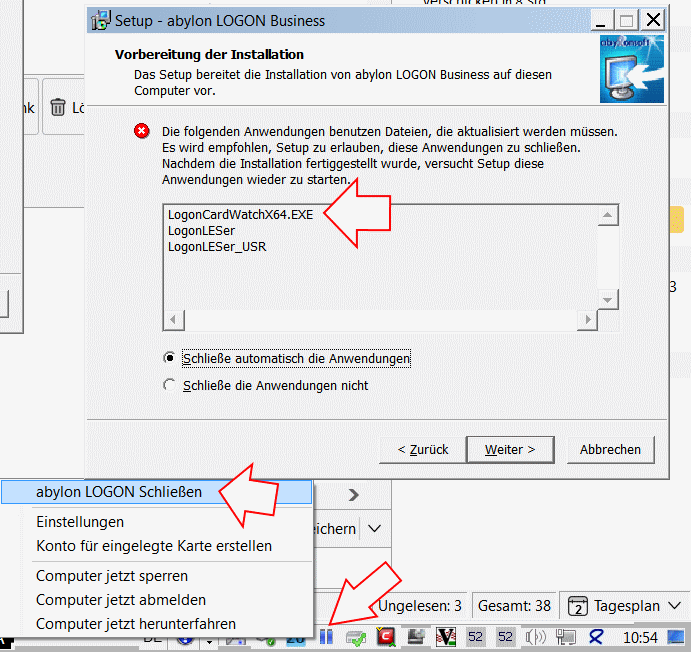
Öffnen Sie den Windows-Task-Manager und suchen unter "Prozesse" die Anwendung LogonCardwathX64.exe. Über das Menü der rechten Maustaste kann über Prozess beenden die Anwendung geschlossen werden. Danach läuft das Setup ohne Probleme durch..
In der Windows-Registry (Anleitung zum Öffnen siehe Lexikon) wird unter \"HKLM\Software\abylon\
Mittels diese Änderung wird das .NET-Framework über einen alternativen Aufruf gestartet.
Hier unterscheiden wir 2 Möglichkeiten:
Ein gemischter Einsatz von abylon LOGON und abylon LOGON Business ist nicht möglich. Die Synchronisation der Logon-Konten erfolgt primär über die Client. Die Daten der Logon-Konten sind zwar kompatibel, aber die einfache Logon-Version bietet keine Synchronisation an. Aus diesem Grund kann abylon LOGON und abylon LOGON Business NICHT gemeinsam genutzt werden!
Wird die Software abylon LOGON oder abylon LOGON Business auf mehreren Rechner im Netzwerk verwendet, so ist dies auch mit unterschiedlichen Versionsnummern möglich. Dies ist beispielsweise erforderlich, um Schritt für Schritt auf eine neue Version upzudaten. Der Versionsschritt dabei sollte jedoch nicht zu groß sein (Test erforderlich). Um Probleme auszuschließen, sollte letztlich auf allen Rechnern die selber Version installiert werden.
Der Credential Provider ist unter Windows für die User-Anmeldung zuständig. Es gibt einige Programme, welche diese ergänzen oder ersetzen, wie auch die Software abylon LOGON. Fehler oder Kompatibilitätsprobleme können daher zu unerwartenten und merkwürdigen Problemen bei der Windows-Anmeldung führen.
Der einfachste Weg zur Prüfung führt über die Windows-Registry. Hier werden alle eingetragenen Credential Provider unter folgendem Key gelistet:
HKEY_LOCAL_MACHINE\ SOFTWARE\Microsoft\ Windows\CurrentVersion\ Authentication\Credential Providers
Zur Fehlerbehebung sollten zunächst alle Programme mit Credential Providern ermittelt und danach eines nach dem anderen Deaktiviert oder Deinstalliert werden.
In unserem Lexikon finden Sie eine kurze Beschreibung zum Credential Provider.
Sofern in den Logon Einstellungen unter Anmeldeverhalten der Punkt Kontenerstellung für neue Chipkarten während der Windowsanmeldung NICHT zulassen deaktiviert ist, bietet die Software abylon LOGON folgende Option an. Es können neue Hardwareschlüssel während der Windowsanmeldung angelernt werden, um diese in Zukunft für die Windowsanmeldung verwenden zu können. Für dies Vorgang durchläuft die Software eine Schleife. Sofern das Abbruch-Button zur falschen Zeit geklickt wird, reagiert die Software nicht darauf.
Abhilfe:
In diesem Fall sollte der potenzielle Hardwareschlüssel (z. B. Chipkarte, USB-Stick, Speicherkarte, CD) vom Rechner entfernt werden! Danach ist das Wechseln zur normalen Windowsanmeldung problemlos möglich.
In der Grundeinstellung ist in den Logon Einstellungen unter Anmeldeverhalten der Punkt Wechsel zum normalen Logon mit Abbruch (ESC) im Anmeldemodus zulassen aktiviert. Sollte diese Option deaktiviert werden, wird das Wechseln zur normalen Windows-Anmeldemaske unterbunden.
Bisher konnten nur Logon-Konten angelegt werden, welche schon unter Windows vorhanden sind. Ab Version 20.6 übernimmt die Software abylon LOGON Business das Anlegen von nicht vorhandenen Windows-Benutzer für sie. Alternativ können die Anmeldetaten auch ohne erfolgreiche Prüfung der Credentials gespeuichert werden.
ACHTUNG
Dies Option wird NICHT in abylon LOGON angeboten!
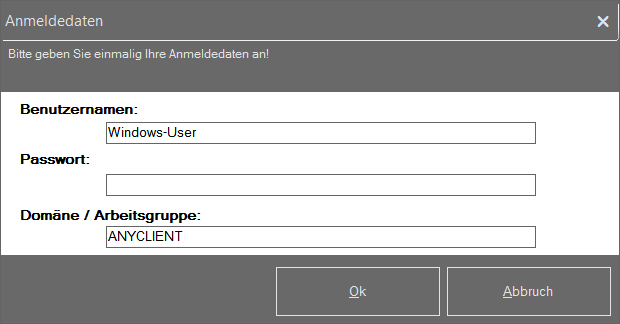
Gerade auf Domain-Server ist der Syntax von Benutzername und Domain wichtig. Sollte ein bekannter Windows-Benutzer nicht angenommen werden, so kann dies an der Eingabe von Benutzernamen und Domain liegen.
Auf unseren Testsystemen waren folgende Angaben erfolgreich:
Im Gegensatz zu VNC wird bei RDP der Anwender mit einer eigenen Session am Server angemeldet und der Zugriff auf den Kartenleser ist am Client nicht möglich. In diesem Fall muss die Karte direkt am Server (ohne RDP) angelegt werden oder der Kartenleser am Client mit RDP-Unterstützung angeschlossen werden. Alternativ kann auf eine VNC-Remote-Verbindung vom Client zum Server zurückgegriffen werden.
Bei aktiviertem abylon LOGON kann das Windows-Sperr-Fenster nur unter Windows 10 verlassen werden. Beim Drücken des Abbruch Schalter wird der "normale" Windowsanmeldebildschirm angezeigt.
Unter älteren Windows Betriebssystemen wird dagegen ein Anmeldefenster von abylon LOGON angezeigt. Hierüber kann das Passwort des gesperrten Benutzers über die Tastatur eingegeben werden.
Die Kartenüberwachung wird nur aktiv, wenn sich der Anwender per abylon LOGON mit einem Hardwareschlüssel angemeldet hat. Bei gestarteter Kartenüberwachung wird in der Taskleiste ein entsprechendes Icon (zwei blaue, senkrechte Balken) angezeigt. Über dieses Icon können einige Funktionen der Software abylon LOGON aufgerufen werden.
Nach der Installation der Software abylon LOGON ist die Kartenüberwachung NICHT direkt aktiv. Nach dem Anlernen eines neuen Logon-Kontos sollte der Rechner erst einmal neu gestartet werden. Dies kann auch bei Einstellungsänderungen notwendig sein!
INFO
Ab Version 18 wurde die Verlässlichkeit der Kartenüberwachung noch einmal deutlich gesteigert, indem dies zusätzlich durch einen Dienst geprüft wird.
Gerade unter Windows 10 haben wir beobachtet, dass der Zugriff auf eine Chipkarte sehr lange dauern kann. Dadurch wirkt es so, als ob die Software hängt. Dies liegt daran, dass das Betriebssystem online nach einem Treiber für den Kartenleser und/oder die Chipkarte sucht. Häufig tauscht Windows auch den Treiber des Kartenleser-Herstellers gegen einen Standard-Treiber von Microsoft aus. Dies kann ebenfalls zu den beschriebenen Problemen führen.
Diese Probleme können auch unter Windows 7 oder 8 auftreten, wenn auch seltener.
Abhilfe:
Zunächst sollten im Windows Geräte-Manager geprüft werden, welche Treiber beim Kartenleser und den Smartcards eingetragen sind. Hier hilft teilweise schon eine Deaktivierung des entsprechenden Gerätes (unten beschrieben).
Eine weitere Möglichkeit ist, die automatische Suche nach Treibern zu deaktivieren. Dazu haben wir ein Registry-Patch angelegt. Dieses Patch kann unter Ausschluss einer Garantie und Haftungsübernahme unter dem folgenden Link heruntergeladen werden.
Download Registry-Patch (auf eigene Gefahr): Ziel speichern unter
ACHTUNG
Bitte führen Sie dieses Regpatch nur aus, wenn Sie wissen was Sie tun und den nötigen technischen Background besitzen. Erstellen Sie möglichst im Vorfeld ein Backup oder einen Systemwiederherstellungspunkt.
In den Einstellungen auf der Seite Logon Einstellungen -> Anmeldeverhalten ist der Punkt Konteneinstellung für neue Chipkarten während der Windowsanmeldung NICHT zulassen aktiviert. Dies kann auf gewissen Systemen zu Problemen beim Anlernen des Hardwareschlüssels führen.
Als Abhilfe sollte dieser Einstellungs-Punkt deaktiviert werden. Die Einstellung wird erst nach dem einmaligen Abmelden des Rechners wirksam. Unsere Entwicklung sucht aktuell an einer Lösung des Problems.
Dieses Phänomen tritt auf, weil die Plug&Play-Funktionalität von Windows beim Einlegen der Karte nach Treibern für den Hardwareschlüssel (z. B. RFID-Chipkarte oder Kontaktchipkarte) sucht. Hierzu wird der Rechner und das Internet durchsucht, was mehrere Minuten bis zu einer Stunde dauern kann. In diesem Zeitraum ist ein Zugriff auf den Hardwareschlüssel durch unsere Software nicht möglich. Entweder erschein nach einer gewissen Zeit die Fehlermeldung oder die Software ist blockiert.
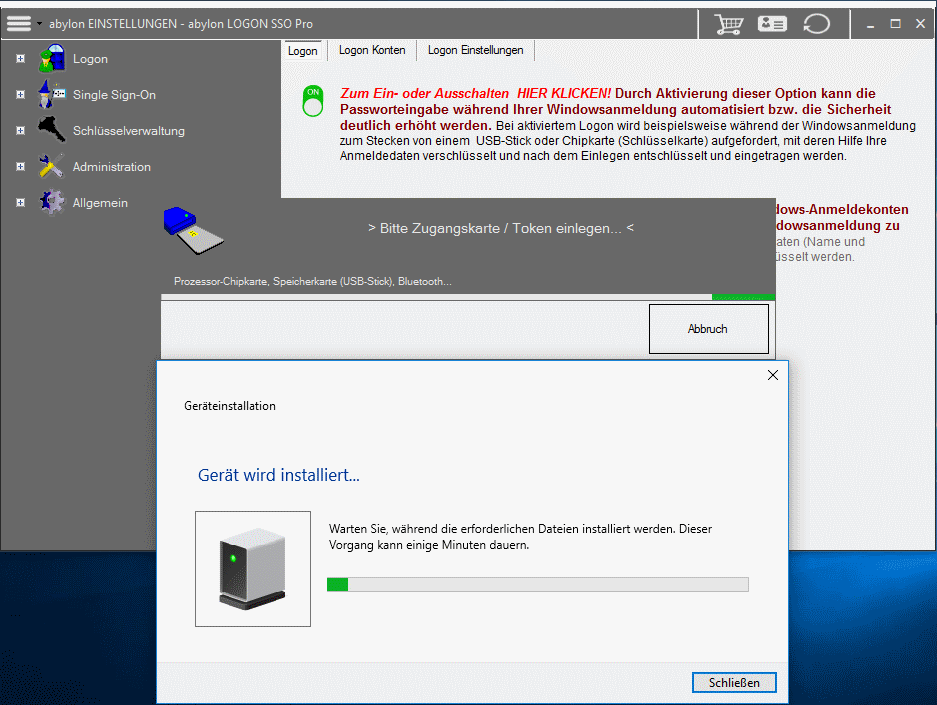
Abhilfe:
Noch bevor Sie die Chipkarte auflegen, sollten der Gerätemanager in der Systemsteuerung geöffnet werden:
Win 7: Start-Menü -> Systemsteuerung -> Kategorie "System und Sicherheit". -> Abschnitt System -> Geräte-Manager
Win 10: Start-Menü -> In Text-Feld Geräte-Manager eingeben und bestätigen
Danach wird die Chipkarte eingelegt und gewartet, bis Windows die Treiberinstallation abgeschlossen hat. Diese Aktion kann mehrere Minuten dauern. Ist die Chipkarte von Windows installiert, so sollten Sie diese vor der Ausführung von abylon LOGON markieren und deaktivieren. Der Gerätemanager zeigt unter Smartcard der Eintrag Unbekannte Smart card an. Über das Menü der rechten Maustaste kann diese Deaktiviert werden. In der Regel wird direkt im Anschluss die Smartcard als Generic angezeigt. Ab jetzt kann die Software abylon LOGON mit der Smartcard oder dem Token als Hardwareschlüssel verwendet werden.
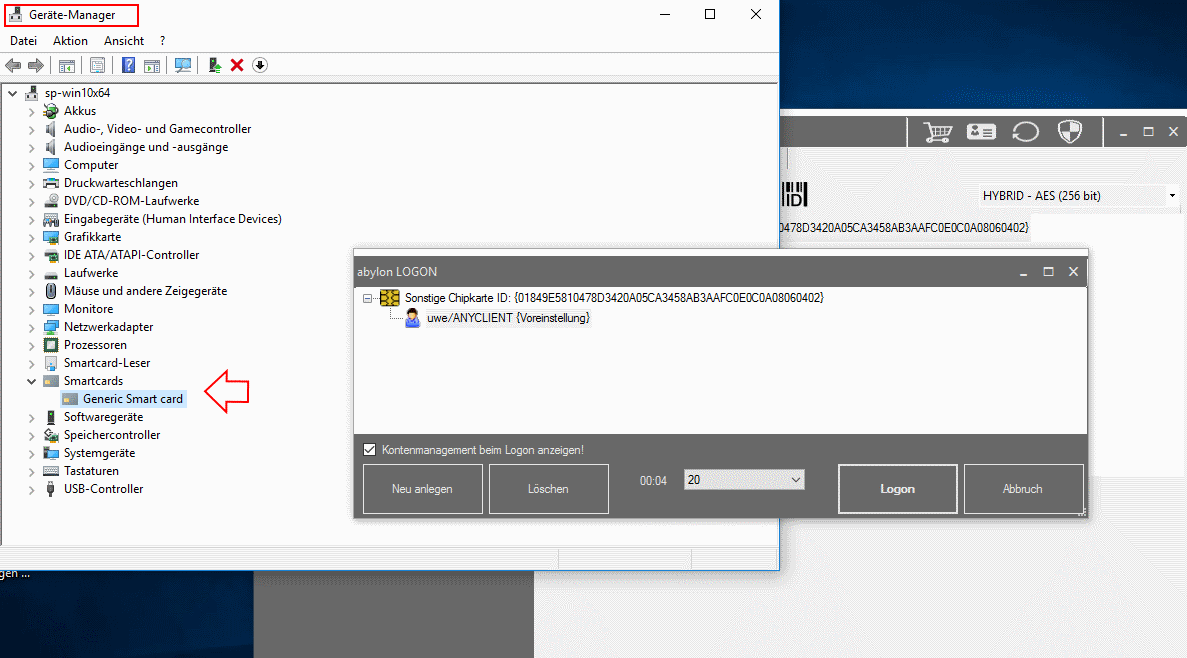
Sollte die Smartcard nicht angezeigt werden, so sind evtl. die Unbekannten Geräte ausgeblendet. Im Menü kann unter Ansicht der Punkt Ausgeblendete Geräte anzeigen aktiviert werden.
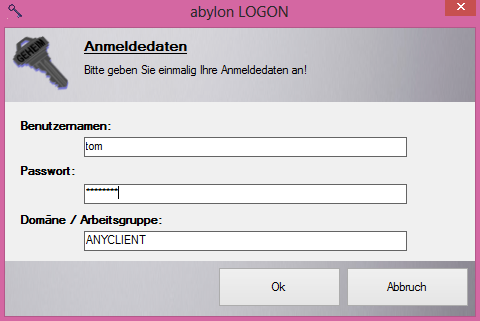
Als Benutzername und Passwort werden vom Windows-Konto der Anmeldename und das zugewiesene Passwort eingetragen.
Unter Windows 10 kann es sein, dass der Benutzername in einem speziellen Syntax angegeben werden muss:
Infos bei Microsoft.
Die Windows-Konten werden in der Systemsteuerung unter Benutzerkonten festgelegt. Ein leeres Benutzerkonto oder ein Konto ohne Passwort sind nicht zugelassen!
Domäne / Arbeitsgruppe kann folgendes angegeben werden:Normalerweise sollte der Rechnername dort vorgegeben sein, sodass keine Anpassung erforderlich ist.
SALogon.exe bzw. 64-Bit SALogonx64.exe/RESETACOS3 ergänzen"[PROGRAMMPFAD]\SALogonx64.exe" /RESETACOS3Achtung: Dieser Kommandozeilenaufruf steht erst ab Version 15.30.3 zur Verfügung.
Treiber gesucht wird.Treiber für Smartcard nicht gefunden (dauert ebenfalls einige Minuten)!Start -> Systemsteuerung -> System -> Gerätemanager).Sonstige / Andere Geräte). Dann mit der rechten Maustaste Smartcard auswählen und im erscheinenden Kontext-Menü Deaktivieren wählen!Wichtig! Sollte das Anlegen eines abylon LOGON-Kontos mit der Prozessorchipkarte (Smartcard) nicht funktionieren, so muss definitiv die Smartcard im Windows-Gerätemanager deaktiviert (wie oben beschrieben) werden.
Sollte der Eintrag Smartcard mit dem Ausrufezeichen nicht angezeigt werden, so sollte bei geöffneten Gerätemanager der Kartenleser vom USB-Anschluß entfernt werden und wieder in den Anschluss mit gesteckter Smartcard gesteckt werden. Die Ansicht im Gerätemanager kann über ein Icon aktualisiert werden!
Auch im abgesicherten Modus ist die Eingabe des Windows-Passwort notwendig.
Um ein Windows-Passwort zu verwenden, welches wirklich sicher gegen "Knacken" ist, sollte dies möglichst lang sein, sowie Zahlen, Großbuchstaben, Kleinbuchstaben und auch Sonderzeichen enthalten. Dies kann dazu führen, dass das Passwort einerseits schwer zu merken ist und Zweitens umständlich über die Tastatur eingegeben werden muss.
...Und hier kommt die Software abylon LOGON ins Spiel, welche die Passworteingabe übernimmt, ohne dass Sie auf die Sicherheit verzichten müssen.
Logon Konten über das Icon mit dem Barcode (ganz rechts) erstellt werden. Dazu muss der entsprechen Anwender in der Liste ausgewählt sein.Bei der Software abylon LOGON besteht keine Beschränkung bei der Anzahl der verwendeten Schlüssel. Prinzipiell kann für ein Windows-Anmeldekonto eine beliebige Anzahl an Schlüssel eingerichtet werden!
Die Möglichkeit sich per abgesicherten Modus an den Rechner anzumelden stellt kein Sicherheitsrisiko dar, wenn das Windows-Anmeldepasswort hinreichend sicher (mind. 12 Zeichen, sowie die Verwendung von Sonderzeichen, Zahlen, Groß- und Kleinbuchstaben) gewählt wird.
Bei der SecureID handelt es sich um ein sogenanntes Notfallpasswort. Dieses kann bei Defekt oder Verlust der Chipkarte oder USB-Stick als Alternative für das Windows-Anmeldepasswort in der Anmeldemaske eingegeben werden.
Die Ermittlung der SecureID erfolgt während der Einrichtung des Logon-Kontos oder im Einstellungsdialog auf der Seite Logon -> Konten.
Die SecureID ist für jedes Windows-Anmeldekonto unterschiedlich und baut sich wie folgt auf:
# + 48 Zeichen + ## + 32 Zeichen + #
(Zeichen nur Zahlen 0-9 oder Buchstaben A-F; z. B. #01699A9534F683073795238AC7F12DA1950E0C3A08060202#
#44D6D243E0AEF35FAFE4CB4A24087578#
HINWEIS: - Ab Version 8.3 können sowohl Groß- als auch Kleinbuchstaben eingegeben werden. Bei älteren Versionen ist die Eingabe Case-Sensitive.
- Zur Eingabe sollte der PasswortScrambler deaktiviert werden!
- Die SecureID sollte an einem sicheren Ort aufbewahrt werden!
- Die SecureIDs sind für Verschlüsselung und Windows-Anmeldung unterschiedlich.
Im Über - Dialog wird oben rechts das installierte Betriebssystem falsch angezeigt. Aufgrund unterschiedlicher Techniken zwischen Windows XP und Vista lässt sich die Software abylon LOGON nicht aktivieren.
Start -> Ausführen -> RegeditHKLM\SOFTWARE\abylon\LOGON\XP, VISTA, WINDOWS7 oder WINDOWS8 entsprechend Ihres BetriebssystemsHINWEIS: Diese Option wird erst ab Version 7.3 angeboten!
In der Regel wird der am Client angeschlossene Kartenleser mit den Standarteinstellungen während der Remote Desktop Verbindung erkannt und kann direkt verwendet werden.
Sollte der Kartenleser nicht erkannt werden, so kann er beim Anlegen der Remote Desktop Verbindung unter Optionen -> Lokale Resourcen -> Lokale Geräte aktiviert werden. Eine weitere Einstellungsoption finden Sie unter Terminaldienstekonfiguration -> Verbindungen -> Eigenschaften -> Clienteinstellungen -> Verbindungseinstellungen von Benutzereinstellungen oder entsprechend in den Policies.
Folgende Kartenleser wurden erfolgreich getestet: Kartenleser von Cherry, Cardman 2020 und vergleichbare, sowie der Aladdin eToken (USB-Token)!
Um einen USB-Stick verwenden zu können, muss dieser ebenfalls während der Remote Desktop Anmeldung bekannt sein.
Je nach Konfiguration Ihres System kann es vorkommen, das nach dem Entsperren des Rechners der Task-Manager angezeigt wird. Um dies zu verhindern, können Sie in den abylon EINSTELLUNGEN auf der Seite Logon -> Erweitert unter Anmeldeverhalten die Option Soll der Sicherheitsdialog (VOR ANMELDUNG STRG+ALT+ENTF DRÜCKEN) automatisch übersprungen werden? deaktivieren (kein Häkchen).
Die Software abylon LOGON ist im abgesicherten Modus (ohne Netzwerk) NICHT aktiv. Dabei handelt es sich um einen Schutz von unserer Seite, damit Sie im Notfall die Software abylon LOGON deaktivieren können, ohne Ihr ganzes System neu aufsetzen zu müssen.
Auch im abgesicherten Modus müssen Sie für die Windowsanmeldung Ihr Passwort eingeben, sodass dies nicht für einen Angriff ausgenutzt werden kann. Im Normalbetrieb brauchen Sie nicht Ihr Passwort für die Windowsanmeldung eingeben, sondern stecken nur das Medium (Chipkarte, CD, USB-Stick) und die Windowsanmeldung erfolgt automatisch. Aus diesem Grund können Sie ein extrem langes Passwort verwenden (mind. 12 Zeichen, wobei Zahlen, Sonderzeichen, Klein- und Großbuchstaben vorkommen sollten). Je länger das Passwort ist, um so schwer wird es für einen Angreifer das Passwort zu knacken. Hierdurch wird Ihr System deutlich sicherer, als wenn Sie kein oder ein kurzes Passwort verwenden. Nur mit dem entsprechenden Medium (Chipkarte, CD, USB-.Stick) ist damit die Windowsanmeldung möglich.
HINWEIS: Bei Domain-Netzwerken kann des Zugriff über den abgesicherten Modus deaktiviert werden!
Dieses Problem tritt aufgrund von Problemen des Aladdin CSP beim Zurücksetzen des Zertifikatsspeichers im Systemuserkontext auf.
Dadurch ist das Anlernen von Konten für den Aladdin eToken nur im Einstellungsdialog von abylon LOGON möglich. Dies hat jedoch keinerlei Auswirkung auf den Einsatz der Aladdin USB-Token mit unserer Software.
Für die Überwachung des Ziehen und Stecken der Chipkarte oder des USB-Token ist das Starten eines Service nötig. Nach der Installation muss das Programm in den Einstellungen aktiviert und der Rechner einmalig gebootet werden. Um die Systemressourcen nicht unnötig zu belasten, wird auch bei der Anmeldung über die normale Windowsanmeldemaske dieser Service nicht gestartet.
HINWEIS: Der Service kann auch manuell über folgenden Befehlsaufruf gestartet werden:
abylon ENTERPRISE: Programmverzeichnis\APMService /cardcheck
oder
abylon LOGON: Programmverzeichnis\SALService /cardcheck
Bei 64-Bit Betriebssystem-Versionen den aufruf "SALServiceX64" verwenden!
Die CT32-DLL wird nur benötigt, wenn unsere Software mit einer Speicherchipkarte (z. B. Krankenversichertenkarte) verwendet werden soll. In allen anderen Fällen (z. B. bei EC-Karten) ist das Vorhandensein einer CT32-DLL NICHT erforderlich.
Falls vorhanden, wird die CT32-DLL bei der Treiberinstallation des Kartenlesers installiert. Jeder Kartenleser Hersteller liefert seine eigene CT32-DLL aus, die auch unterschiedliche Namen besitzen. Mit unserer Suchfunktionalität bieten wir eine Hilfe zur Ermittelung der CT32-DLL. Durch die Vielzahl der Anbieter kann eine einwandfreie Bestimmung jedoch nicht garantiert werden. In diesem Fall ist auch eine manuelle Auswahl der Datei möglich. In der Regel ist die CT32-DLL im Windows- oder Windowssystem-Verzeichnis zu finden. Hier einige Beispiele von Anbietern:
Sollte die CT32-DLL Suchfunktionalität kein Ergebnis gebracht haben und Ihr Kartenleser nicht aufgeführt sein, so lesen Sie bitte die Dokumentation des Kartenleser oder erfragen beim Hersteller ob sein Produkt eine CT32-DLL (CT-API) anbietet.
Bei einer Betriebssysteminstallation mit Standard-Einstellung kann ein Passwort ohne Zeichen (Blank-Passwort) und Autologon gesetzt sein. Diese Werte sind für unser Logon nicht zulässig und führen dazu, dass der Passwortdialog nicht angezeigt wird!
Zum Beheben dieses Problems weisen Sie dem entsprechenden Anwender ein Passwort zu und schalten das Autologon aus!
Nach der korrekten Deinstallation von abylon LOGON werden alle durch die Software vorgenommen Einstellungen in der Registry wieder auf den Wert vor der Installation zurückgesetzt. In speziellen Fällen kann es jedoch vorkommen, dass die globalen Einstellungen durch die lokalen Einstellungen überschrieben werden. In diesem Fall gehen Sie wie folgt vor:
Start -> Systemsteuerung -> Verwaltung den Einstellungsdialoges Lokale SicherheitsrichtlinieSicherheitseinstellungen -> Lokale Richtlinien -> SicherheitsoptionenSTRG+ALT+ENTF-Anforderung zur Anmeldung deaktivierenStart -> Ausführen -> RegeditHINWEIS Häufig werden die Einstellungen und Policies erst nach einer gewissen Zeit (Abgleich mit dem Server) oder einem Neustart des Rechners wirksam.
In den Einstellungen legen Sie fest, welche Aktion der Computer durchführen soll, wenn die Chipkarte oder der USB-Token gezogen wird.
Zusätzlich bietet abylon LOGON ab Version 5.2 die Möglichkeit, ohne Änderung der Einstellungen beim Ziehen der Chipkarte eine entsprechende Aktion direkt auszuwählen. Drücken Sie dazu nur eine der folgenden Tasten (HotKeys) während des Ziehens der Chipkarte:
Nach dem Ziehen der Chipkarte müssen Sie die entsprechende Taste (HotKey) so lange gedrückt halten, bis der Computer 2x piept. Je nach Kartenleser kann dies bis zu 3 Sekunden dauern!
Windows verwendet zur Beschleunigung des Anmeldevorgangs einen Trick, indem es den Desktop anzeigt, bevor alle Treiber und Services geladen sind. Dies beschleunigt zwar die Anmeldung, kann aber zu Problemen führen.
Da wir keinen Einfluss auf die Reihenfolge des Ladevorgangs haben, muss unsere Software warten, bis alle Services und Treiber geladen sind. Dies ist notwendig, um auch auf die entsprechende Chipkarte oder den USB-Token zugreifen zu können.
HINWEIS: Zur Beschleunigung sollte in den Einstellungen auf der Seite Logon-Einstellungen unter Für die Anmeldung zugelassene Medien nur die benötigten Schlüssel aktiviert werden!
Kontenerstellung für neue Chipkarten während der Windowsanmeldung NICHT zulassen! ist aktiviert! Bei der Aktivierung dieser Option können auch in den Einstellungen kein neues Konto erstellt werden!Bei der Einzelversion kann ein Konto nur bei aktiviertem Logon erstellt oder getestet werden, weil nur dann der benötigte Service läuft!
Um unsere Software mit einer Zertifikatschipkarte zu nutzen, muss der entsprechende CSP (Crypto Service Provider = Schnittstelle zwischen dem Zertifikat auf der Chipkarte und der Software) in das entsprechende Feld in den Einstellungen eintragen. Dadurch wird der CSP beim Logon-Vorgang gestartet und nur so ist ein Zugriff auf das Zertifikat möglich.
Der CSP wird in der Regel mit der Zertifikatschipkarte und dem Zertifikat ausgeliefert.
Ein CSP ist NICHT Bestandteil unserer Software!
Prinzipiell arbeitet unsere Software abylon LOGON mit allen gängigen Kartenlesern zusammen, die allgemein übliche Standards verwenden. Wenn der Kartenleser korrekt installiert ist, können Sie die Funktionalität unserer Software mit einer normalen EC-Karte testen. Diese werden i.d.R. bei jedem Kartenleser unterstützt.
Sollten Sie die Funktionalität mit einer Zertifikatschipkarte testen wollen, so müssen Sie den verwendeten CSP (Crypto Service Provider: Treiberschnittstelle zwischen dem Zertifikat auf der Chipkarte und der Software) in das entsprechende Feld der Einstellungen eintragen. Dazu wenden Sie sich am besten an den Kartenleser-Hersteller oder Chipkartenaussteller.
Bei konkreten Fragen können Sie sich gerne an uns wenden.
In diesem Fall wurde für die Zertifikatschipkarte bei der Anmeldung (Logon) nicht der richtige Treiber geladen, sodass abylon LOGON die Chipkarte einfach als EC-Karte behandelt hat. Sie müssen einfach im Setup die entsprechenden CSP-Module (Treiber) in der entsprechenden Liste hinzufügen.
Datei SmartCertmover.exe im Verzeichnis CSP
Um die entsprechenden Dateien in Erfahrung zu bringen, lesen Sie bitte die Anleitung Ihrer Chipkarte- und Ihres Chipkartenlesers oder wenden sich an deren Hersteller.
Informationen zur Passwortverwendung und zugehöriger Sicherheitsfragen.
Dazu wurde ab Version 19.10.1 und 2020.1 programmatisch ein Maus-Klickevent eingefügt. Sollte es hiermit Probleme geben so kann dies über die Registry ein oder ausgeschaltet werden. Dazu unter HKEY_LOCAL_MACHINE\SOFTWARE\abylon\[PROGRANNNAME, z.B. ENTERPRISE]\FLAGS den Wert FWACTIVATEWINDOW von YES auf NO setzen.
Nach der Passworteingabe zeigt die Software die Meldung "Das eingegebene Passwort ist falsch bzw. die Schlüsseldatei (Zertifikat) gehört nicht zu diesem Objekt!" an. Woran liegt dies?
Bitte prüfen Sie zunächst, ob dass Passwort wirklich korrekt eingegeben wurde oder sich nicht vielleicht das Tastaturlayout geändert hat.
Eine andere Möglichkeit besteht darin, dass der Passwort-Scrambler gewisse Sonderzeichen in andere Zeichen umwandelt. Aus diesem Grund ist es in solchen Fällen notwendig, entsprechend der Anlage des verschlüsselten Elements den Passwort-Scrambler zu aktivieren oder deaktivieren. D. h., wenn bei der Verschlüsselung der Passwort-Scrambler aktiviert war, so muss dieser auch bei der Entschlüsselung aktiviert sein.
Der Passwort-Scrambler muss auf jeden Fall deaktiviert sein, wenn ein Passwort oder die SecureID über Kopieren und Einfügen (Copy&Paste) ins Passwortfeld eintragen werden. Andernfalls erkennt das Programm keine Tastatureingabe und das Passwortfeld bleibt sozusagen leer.
Bei der SecureID handelt es sich um ein so genanntes Notfallpasswort. Dieses kann bei Defekt oder Verlust der Chipkarte oder USB-Stick alternativ für die Entschlüsselung eingegeben werden.
Die Ermittlung der SecureID erfolgt während der Verschlüsselung auf der Seite 'Schlüsselverwaltung->SYMM-System'.
Die SecureID ist für jedes verschlüsseltes Objekt (abylon KEYSAFE, abylon CRYPTDRIVE, abylon BASIC, abylon SHAREDDRIVE) identisch und baut sich wie folgt auf:
# + 32 Zeichen + . + 32 Zeichen + #
(Zeichen nur Zahlen 0-9 oder Buchstaben A-F; z. B. #A54E1CB23F31464AC3B7D65F4557C1D1D. 50F4B4A9EC30705944EB12870284C419#
HINWEIS
- Ab Version 8.3 können sowohl Groß- als auch Kleinbuchstaben eingegeben werden. Bei älteren Versionen ist die Eingabe Case-Sensitive.
- Zur Eingabe sollte der PasswortScrambler deaktiviert werden!
- Die SecureID sollte an einem sicheren Ort aufbewahrt werden!
- Die SecureIDs sind für Verschlüsselung und Windows-Anmeldung unterschiedlich.
Unter einem "Brute Force Angriff" versteht man das Ausprobieren aller möglichen Zeichenkombinationen von Passwörtern. Zum Beispiel beginnt der Prozess mit 00000001 und geht dann mit 00000002, 00000003, 00000004... weiter. Ein Passwort, das nur 4 Stellen hat und nur aus Zahlen besteht, kann leicht innerhalb wenigen Sekunden "geknackt" werden. Ein gutes Passwort sollte aus mindestens 12 Zeichen mit Kleinbuchstaben, Großbuchstaben, Zahlen und Sonderzeichen besteht. Zudem sollten keine Wörter aus Wörterbüchern, Namen oder einschlägigen Passwort-Datenbanken verwendet werden. Wer diese Regeln berücksichtigt, kann sicher sein, dass eine wirtschaftliche Entschlüsselung der geschützten Daten in absehbarer Zeit nicht möglich ist.
Es ist leider / zum Glück nicht möglich, geschützte Daten ohne das zugehörige Passwort zu öffnen. D.h., die Software von abylonsoft bietet weder eine Hintertür noch einen sogenannten "Generalschlüssel". Wenn Sie also ihr Passwort verloren haben, kommen Sie nicht mehr an ihre gespeicherten Daten dran.
Sie sollten sich die verwendeten Passwörter gut merken und evt. an einer geheimen Stelle aufschreiben. Dies sollte aber nicht auf der Festplatte oder in der nähe des Computers sein. Alternativ bieten so-genannte Passwortmanager (wie z. B. abylon KEYSAFE) die Möglichkeit die unterschiedlichen Passwörter in einer gesicherten Datenbank zu hinterlegen. In diesem Fall müssen Sie sich nur noch ein Passwort merk
Ein unsicheres Passwort ist immer ein Geburtsdatum, eine Nickname, eine Name prinzipiell oder irgend ein anderes Wort, welches häufig gebraucht wird, oder welches im Lexikon steht.
Ein sicheres Passwort ist ein Passwort, das aus verschiedenen zufälligen Zeichen besteht, z.B. myz<_/k)),%06YLbcw3pU. Es besteht aus Sonderzeichen ( ! »§$%&/()==?´*?+#´\ß^.;:_@<>|{[]}), Zahlen (1234567890), Großbuchstaben (QWERTZUIOPÜÄÖLKJHGFDSAYXCVBNM) und Kleinbuchstaben (qwertzuiopüäölkjhgfdsayxcvbnm).
Sollten Sie sich ein solches Passwort nicht merken können, so können Sie auf einen Trick zurückgreifen. Zwar ist das Passwort dann nicht so sicher, wie das vorherige, jedoch immer noch um einiges sicherer wie ?Otto? oder ?Müller?. Und so funktioniert es. Denken Sie sich einen langen Satz aus, den Sie sich leicht merken können, wie z.B. : Ich wohne in der Musterstadt 134b. Meine Telefonnummer ist 123456789. Nun nehmen Sie von diesem Satz einfach die ersten Buchstaben / Zeichen. In diesem Fall wäre das? IwidM1.Mti1.?. Sie sollten aber darauf achten, dass wenigsten einige Zahlen und Sonderzeichen in dem Satz vorhanden sind. Zudem müssen Sie auf Groß- und Kleinschreibung achten.
Um ein wirklich sicheres Passwort zu erzeugen, sollten Sie den integrierten Passwortgenerator benutzen. Sie finden ihn beispielsweise im abylon KEYSAFE.
Fragen und Antworten zur Installation der Softwareprodukte von abylonsoft.
In der Regel kann bei der Software von abylonsoft die neue Version über die alte Version installiert werden. Dies ist auch der Fall, wenn das Setup im Vorfeld fragt und die Deinstallation-Option anbietet. Sollte eine Überinstallation aus irgendwelche Gründen nicht möglich sein, so werden Sie beim Installieren darauf hingewiesene. In diesem Fall wird auch keine andere Option angeboten.
Ja, denn bei der Installation muss die Software einige Einstellungen vornehmen, wozu nur der Administrator Rechte besitzt. Also melden Sie sich für die Installation als Administrator an oder wenden Sie sich an Ihren zuständigen Administrator.
Mögliche Fehlerursache:
Updates in der gleichen Hauptversionsnummer sind kostenlos. Für Updates auf die nächste Hauptversionsnummer fällt eine Updategebühr am. Gerne können Sie bei Fragen oder Problemen mit uns in Kontakt treten.
Dies liegt daran, dass Windows bei einem neuen User zunächst die Registry erstellen und Einträge vornehmen. Da unsere Software ebenfalls Registry-Einträge vornehmen muss, ist für den einwandfreien Betrieb ein Betriebssystem-Neustart erforderlich.
Sofern dieser Fehler auftritt, sollten Sie das Setup manuell auf der Download-Seite herunterladen und installieren. Alle Einstellungen der Vorgängerversion werden dabei übernommen.
Allgemeine Fragen und Antworten zur Software von abylonsoft.
Je nachdem ob unsere Anwendung mit oder ohne Adminrechten geöffnet wurde, besitzt die Software für gewisse Verzeichnisse wie dem Stammordner des Anwenders oder die Eigenen Dateien nicht die Zugriffsrechte. Dies ruft die oben angegebene Fehlermeldung hervor und liegt an der Rechte-Richtlinien von Windows. Als Abhilfe könnten die NTFS-Berechtigungen angepasst werden, beispielsweise im Anwenderverzeichnis die Rechte für Administratoren hinzufügen.
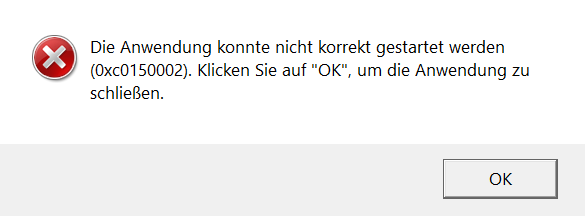
Wir mussten leider feststellen, dass Microsoft seit dem Ende des Windows 7 Support irgend etwas geändert hat. Seit diesem Zeitpunkt scheint es notwendig zu sein, einen sogenannten Redist-Pack von Microsoft Visual Studio zu installieren. Das was bisher nicht notwendig, jetzt aber scheinbar unbedingt erforderlich. Bitte laden Sie den enstrechenden Redist-Pack von Microsoft Visual Studio 2008 herunter und installieren diesen.
Alternativ nutzen Sie bitte unser Kontakt-Formular für weitere Informationen! Geben Sie dabei die Softwareversion und das Betriebssystem an.
Ab Version 19.1 oder 2020.1 wird der passende Redist-Pack mit dem Setup ausgeliefert.
Zunächst einmal benötigen passive RFID-Token (Chipkarte oder Schlüsselanhänger) ein Magnetfeld oder hochfrequente Radiowelle, um mit Energie versorgt zu werden. Dies übernimmt in der Regel der RFID-Kartenleser. Durch leichte Magnet- oder Radiofelder ist die Datenintegrität auf dem RFID-Token nicht gefährdet. Es ist nicht mit einer Löschung der Daten zu rechnen, beispielsweise durch ein Handy, einen Magneten oder Monitor. Ein elektromagnetische Störquelle kann jedoch zu einer Beeinträchtigung der Lese-Zuverlässigkeit führen.
Eine Aufbewahrung des RFID-Token in derselben Hosentasche wie das Handy ist problemlos. Um den Leseprozess nicht zu stören, sollte der RFID-Kartenleser möglichst weit von elektromagnetischen Quellen entfernt aufgestellt werden! In einer Mikrowelle ist dagegen mit einer Zerstörung des RFID-Token zu rechnen.
Die Tray-Icons befinden sich neben der Uhr in der Task-Leiste und können wie in der folgenden Anleitung aktiviert und deaktiviert werden.
Aufgrund von Fehlern im Betriebssystem bzw. anderer Software, sowie der Vielgestaltigkeit der zum Einsatz kommenden Hardware müssen scheinbar auftretende Fehler und / oder Unregelmäßigkeiten in der Software von abylonsoft nicht unbedingt auch in dieser Software begründet sein.
D. h. die Wechselwirkungen zwischen unserer Software und Software / Hardware anderer Hersteller sind so vielschichtig, das diese nicht in allen Fällen von uns berücksichtigt werden können. Häufig treten auch Fehler / Mängel in anderer Software (z. B. dem Betriebssystem) auf, die nur in Kombination mit unserer Software wirksam werden.
Diese Fehler zeigen sich in der Regel in einer allgemeinen Schutzverletzung oder einem Systemabsturz. Aus diesen Gründen unterziehen wir unsere Software vor der Veröffentlichung einem sehr ausgiebigen Test, um die Probleme und Fehler auf ein Minimum zu reduzieren.
Sollten Sie dennoch auf einen direkten Fehler in unserer Software aufmerksam werden, so werden wir dies so schnell wie möglich beheben. Damit wir den Fehler / das Problem nachvollziehen können, sollten Sie uns alle Einzelheiten mitteilen:
Bitte verwenden Sie hierzu unser Supportformular!
Weiteres siehe AGB's
Fragen und Antworten bei Kompatibilitätsproblem unserer Softwareprodukte mit spezieller Hardware.
Microsoft hat die automatische Installation des Framework .NET 3.5 unter Windows 10 deaktiviert. Dadurch kommt es bei der Ausführung der .NET 3.5-Versionen von abylonsoft zu Abstürzen und Schutzverletzungen.
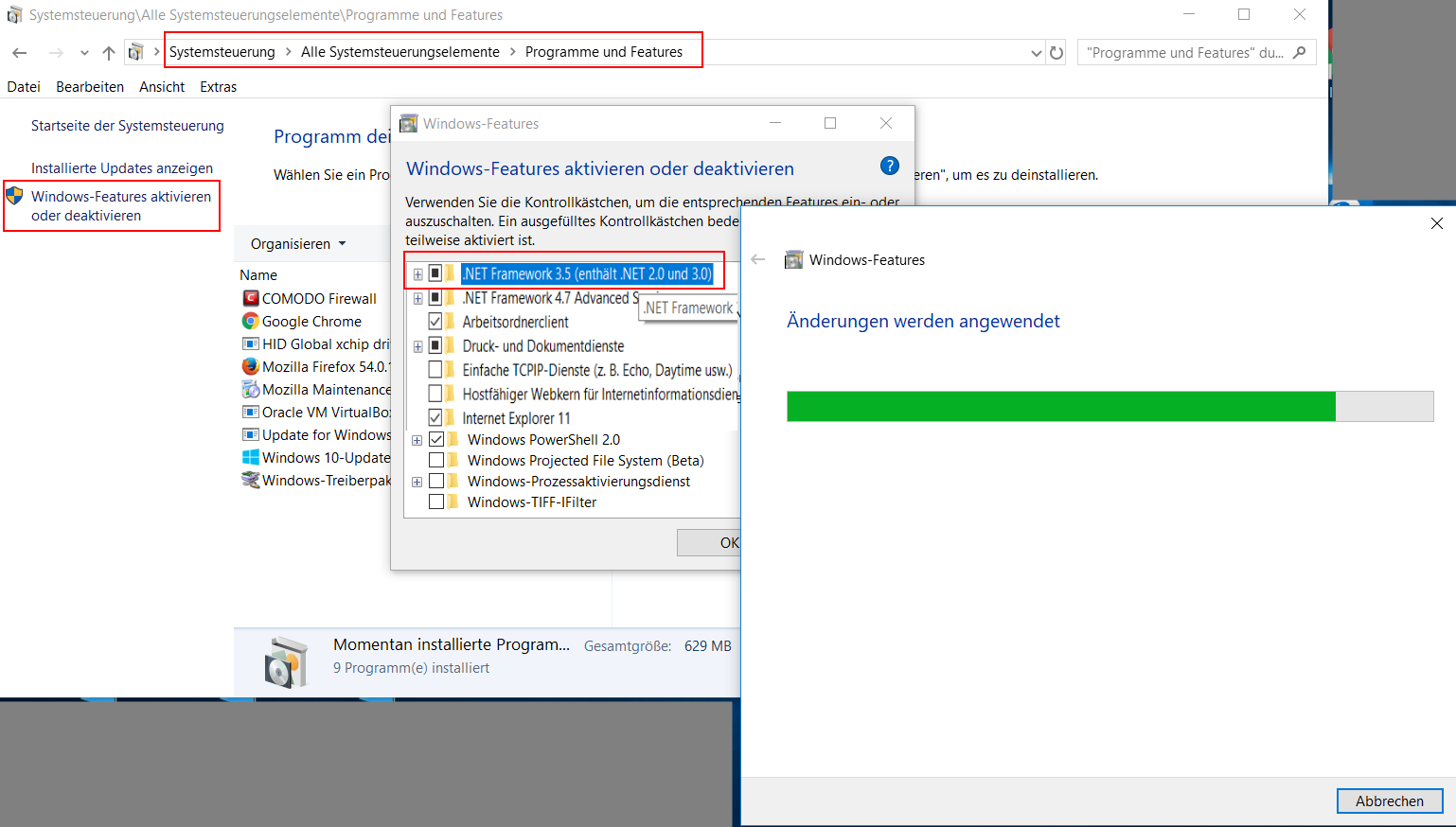
Wie im Bildschirmfoto angezeigt, läßt sich Microsoft .NET 3.5 über die Windows-Features aktivieren:
Im Anschluss sollte die Versionsvariante
Um einen Wechseldatenträger (z. B. USB-Stick) als "Schlüssel" für die Anmeldung und Verschlüsselung oder den mobilen Einsatz (Schalter "Module auf USB-Stick installieren") verwenden zu können, müssen folgende Bedingungen erfüllt sein:
Kartenleser:
Unsere Software unterstützt alle Kartenleser, welche die Standard-Schnittstelle PC/SC anbieten. Zusätzlich muss jedoch darauf geachtet werden, welche Chipkarten der Kartenleser unterstützt werden. Neben den kontaktbehafteten Chipkarten gibt es bei den Funkchipkarten eine große Vielzahl an Anbietern und unterschiedlichen Techniken. Hier sind beispielsweise die unterstützten Frequenzen 125 kHz (Langwelle) und 13,56 MH (Kurzwelle) zu nennen.
Chipkarten:
Unsere Software kann für 30 Tage im vollen Umfang getestet werden. Dieses Angebot sollten Sie unbedingt nutzen. Daneben können Sie sich bei Fragen zur Kompatibilität vertrauensvoll an uns wenden.
Auf unserer Hardware-Seite finden Sie zudem eine Auswahl an kompatiblen Kartenlesern und Chipkarten.
Seite: 1 von 3 Weiter »

Guten Tag.
Ich hatte mir vor etwa einem Jahr eine kostenlose Aktionssoftware von Abylon Logon zugelegt. Nun wollte ich ein neues Handy als "Schlüssel" hinzufügen, aber das hat irgendwie nicht funktioniert. Daraufhin habe ich das Programm deinstalliert und wollte es wieder installieren, doch da es sich um eine Aktion bis Ende März 2022 handelte konnte ich das Programm nicht noch einmal kostenlos installieren.
Daraufhin habe ich mir am 23.10.22 das Programm gekauft und installiert.
Am Anfang hat die Einrichtung eines neuen "Bluetooth-Schlüssels" geklappt. Doch nach dem Herunterfahren und wieder hochfahren des Rechners ist Abylon Logon bei der Initialisierung der Module abgestürzt und der "normale" Anmeldebildschirm von Windows hat sich geöffnet.
Ich habe daraufhin alles möglich ausprobiert, woran dieser Absturz liegen könnte: Bluetooth-Schlüssel gelöscht und wieder aktiviert, das Programm deinstalliert und wieder installiert (als admin), dem Programm Adrmin-Rechte gegeben und wieder entzogen, Logon beim Start deaktiviert und wieder aktiviert, usw.
Es hilft alles nichts. Ich finde die Funktionalität und den Nutzen des Programms sehr gut und möchte nicht auf die automatische Anmeldung mit meinem Bluetooth gekoppelten Handy als Token verzichten, jedoch möchte ich nun endlich, dass das Programm funktioniert.
Ich benötige dringend Ihre Hilfe. Bitte sagen Sie mir, was ich tun kann, damit das Programm nicht mehr abstürzt und sauber initialisiert und mir die Funktion bietet, die ich benötige.
Vielen Dank und einen schönen Tag.
MfG

Vielen Dank für Ihr Interesse an unserer Software.
Leider ist die Integration von Bluetooth im Betriebssystem Windows nicht unbedingt stabil. Wir werden dies aber noch einmal genau testen.
Wie telefonisch besprochen, können Sie zur Bereinigung nach der Deinstallation folgendes löschen:
Registry:
- Schlüssel "Logon" im Pfad "HKEY_LOCAL_MACHINE\SOFTWARE\abylon"
- Schlüssel "Logon" im Pfad "HKEY_CURRENT_USER\SOFTWARE\abylon"
Dateiordner:
C:\Users\All Users\APM
C:\Users\Public\Documents\abylonsoft\Logon
C:\Program Files\abylonsoft
Der System-User und Administrator sollten Vollzugriff auf die entsprechenden Ordner besitzen.
Bei der Weihnachtsaktion handelte es sich um die Version 20.6.

nachdem Ich einen bestehenden PC-Benutzer (lokal) nach längerer Abwesenheit mit einem neuen Token neu angelegt habe,
wird dieser Benutzer mehr automatisch abgemeldet, wenn der Token vom Lesegerät entfernt wird.
Auch ein Neustart des Systems und Neuanlage des PC-Benutzerkontos hilft nicht.
Seitdem werden ALLE Abylon-Benutzer nicht mehr automatisch abgemeldent.
Lösung des Kunden:
Nach entfernen des Tokens wurde ein Benutzer nicht abgemeldet. Weitere Benutzer konnten sich nicht anmelden, die Fehlermeldung besagte, dass Benutzer XY noch angemeldet sei.
Nach der manuellen Anmeldung als Administrator habe ich die strittige Verknüpfung von Token und PC-Benutzer entfernt und neu aufgesetzt.
Zusätzlich habe ich alle PC-Benutzer manuell an- und wieder abgemeldet.
Damit konnte das Problem behoben werden: Alle Benutzer werden beim Entfernen des Tokens wieder korrekt abgemeldet.
ANMERKUNG abylonsoft: In älteren Versionen unter Win 10 gab es Probleme mit mehrere gleichzeitig angemeldeten Benutzern. Dies wurde in den aktuelleren Versionen optimiert und sollte nicht mehr zu Problemen führen.

Ich benutze eine Cherrytastatur "Smartboard XX44 ". Diese Tastatur funktioniert mit der Bankkarte oder ähnlichen Chipkarten tadellos. Beim Ziehen der Chipkarte eine entsprechende Aktion direkt auszuwählen (HotKeys) während des Ziehens der Chipkarte funktioniert leider nicht. Wie kann ich das Auswahlmenü, welche Aktion beim ziehen der Chipkarte wieder einblenden, bzw. wieder aufrufen um die Funktion zu ändern? Mit Messages zurücksetzen ist nicht zielführen, da dann auch alle anderen Einstellungen zurückgesetzt werden, zB. "Kontenerstellung für neue Chipkarten währen der Windowsanmeldung...".
Ist diese ausgewählte Aktion beim ziehen der Chipkarte für alle Nutzer gültig oder gilt sie allgemein?
Ansonsten eine bisher gute Lösung zur Anmeldung am System, werde sie noch weiter im Alltag testen, aber sie überzeugt mich, bis auf einige Einstellungsschwierigkeiten derzeit, bereits.
Sehr geehrter Herr Christian T.,
es stimmt, dass beim "allgemeinen" Zurücksetzen über das Icon "Messages Zurücksetzen" auf der Einstellungsseite "Allgemein -> Einstellungen" auch weitere Einstellungen zurückgesetzt werden.
Aktuell bleibt Ihnen in diesem Fall nur der Weg über die Registry:

Guten Tag,
ich teste aktuelle Ihre Software und möchte diese nun künftig einführen. Bei unserem Notebook habe ich nun folgendes Problem:
Sobald ich mich im Netzwerk (und der DNS) befinde loggt sich der Rechner mittels des erstellten Tokens ein. Sobald ich in einem anderen Netzwerk bin sagt er mir, die Zugangsdaten seien falsch und ich können mich nicht einloggen. Trotz Oflinekonto?
Können Sie hier Abhilfe schaffen?
Beste Grüße
Eike Lensinger
Hallo, dies kann unterschiedliche Gründe haben. Für die Offline-Verwendung muss das Nutzerkonto mit identischem Usernamen und Passwort auf dem Computer existieren. Ferner sollte als Domäne oder PC Name immer "ANYCLIENT" angegeben werden.

Hallo. Ich habe mir leihweise einen Elatec TWN3 Multi besorgt und damit die Mitarbeiterausweise auch auslesen können. Allerdings werden diese nur einmal ausgelesen. Damit ließe sich also die Anmeldung am System erledigen. Allerdings bekomme ich damit nicht die auch gewünschte Funktion, dass der PC nach wenigen Sekunden gesperrt wird, wenn der/die MitarbeiterIn den Messplatz verlässt und sein Karte vom Terminal nimmt. Ist so etwas mit ihrer Software umsetzbar, wenn man ein Lesegerät auftreibt, dass bei auf dem Terminal aufgelegter Karte kontinuierlich aller 2-3 Sekunden deren Karten-ID überträgt.
Hallo!
Der elatec-Kartenleser TWN3 bietet leiden nur einen eingeschränkten Funktionsmodus an, den sogenannten "Keyboard-Modus. Hiermit werden die Daten der Karte nur über die Zwischenablage kopiert. Damit ist dieser für den Einsatz mit unserer Software ungeeignet. Nur der elatec-Kartenleser TWN4 bietet mehrere Funktionsmoden an. Im TWN4DevPack vom Kartenleser-Hersteller ist eine "AppBlaster.exe" Datei enthalten, mit dem der Kartenleser geflasht werden kann. Hiermit kann der benötigte PC/SC-Modus eingerichtet werden.
Sofern die Kartenleser nicht von Werk aus entsprechend ausgeliefert wurden, ist das Vorgehen für die Anpassung des TWN4-Kartenleser wie folgt:
Nach dem Starten der AppBlaster.exe werden drei Buttons angezeigt. Hier wird "Program Firmware Image" ausgewählt. Es öffnet sich ein weiteres Fenster, im dem zunächst das Firmware-Image "TWN4_CPx320_S1SC153_CCID_1Slot_Standard_LF_HF.bix" mit "Select Image" geladen werden muss. Dies steht im DevPack unter "\Firmware\MultiTech, Core Module, Desktop, OEM PCB". Danach wird unter "Step 2" der Kartenleser mit dem ausgewählten Image aktualisiert.
Über den Schalte "Read Version" kann das aktuelle "Program Image" des Kartenleser ermittelt werden. Korrekt sollte im "Message Bereich" die Version TWN4/B1.06/CPB4.01/S1SC1.60 angezeigt werden.

Sehr geehrte Damen und Herren,
zunächst möchte ich wissen, wie ich denn wieder das Kontenmanagement aktiviere, nachdem ich ihn deaktiviert habe.
Wenn ich im Anmeldebildschirm mittels Abbruch zur normalen Anmeldung komme, möchte ich die Möglichkeit haben, auch wieder zurück zur Abylonsoft-Anmeldemaske kommen. Sowas ist unfassbar praktisch, wenn ich z.B. nur aus Versehen auf Abbruch gekommen bin und mich mit dem geringeren Aufwand nur mittels Abylonsoft-Anmeldemaske authentifizieren kann (Bsp. komplexes Windows Passwort).
Nebenbei ist es auch ein Rätsel für mich, warum ich trotz der abgeschalteten Einstellung "Wechsel zum normalen Logon mit Abbruch (ESC) im Anmeldemodus zulassen" auf die Windows-Anmeldung (mittles Windows PIN) gelangen kann. Das sollte verbessert werden.
Dann bleibt noch die Frage, wieso dieses Programm so verflucht langsam ist - bei allem was ich anklicke braucht es gefühlt 30 Sekunden bis sich was tut und wenn sich dann z.B. ein neues Fenster öffnet, dann drängelt sich dieses direkt in den Vordergrund und alles, was ich schreibe (auch diesen Eintrag hier) schreibe ich dann nicht mehr. Das muss unbedingt gefixt werden, das sind Kindergartenproblematiken, die recht einfach auszumerzen sind.
Vielen Dank und ich freue mich auf Ihre Rückmeldung.
Mit freundlichen Grüßen
Maurice
Hallo, ich möchte kurz auf Ihre Fragen eingehen:
1) Kontenmanagement aktivieren:
Dies erfolgt in den Logon Einstellungen auf der Seite Allgemein -> Einstellungen über das Icon "Messages zurücksetzen" (roter Kringel).
2) Zurück zur Anmeldung mit abylon LOGON
Dies ist mit dem User "abylon LOGON" möglich.
3) Einstellung "Wechsel zum normalen Logon mit Abbruch (ESC) im Anmeldemodus zulassen"
Dies ist uns bisher nicht bekannt. Könnten Sie dies etwas genauer beschreiben, damit wir das Problem nachstellen können. Wird bei Ihnen das "Abbruch-Button" angezeigt oder erfolgt der Wechsel über die "Esc-Taste"?
4) Geschwindigkeit
Die Geschwindigkeit unserer Software leidet unter den vielen Abfragen und Besonderheiten für die vielen einzelnen Windows Versionen. Zudem müssen zahlreiche Dinge über den Umweg eines Dienstes realisiert werden.
In manchen Fällen liegt das "Hängen" auch daran, dass Windows immer nach einem Treiber für den Kartenleser oder die Chipkarte sucht. In den FAQs haben wir beispielsweise unter "Es treten Probleme beim Anlegen eines neuen Kontos mit einer ACOS Prozessorchipkarte auf. Windows kann keinen Treiber installieren!" beschrieben, wie man den Treiber deaktiviert. Ob dies das ausschlaggebende Problem ist, kann beispielsweise durch einen Test mit einem USB-Stick geprüft werden.
Auch ist das .NET-Framework von Window nicht unbedingt das Schnellste. Teilweise bringt die Nutzung unserer Windows 7 Version (mit .NET 3.5) Geschwindigkeitsvorteile. Gerade während der Windows-Anmeldung muss das Betriebssystem noch viele Dinge im Hintergrund organisieren, welche das System langsam macht. Ansonsten optimieren wir unsere Software regelmäßig, auch um die Geschwindigkeit zu steigern.

Wenn ich dem Benutzeraccount ein neues Passwort vergebe, Kann ich das unter Login-Konten ändern?Immo unter der Testversion ist das Feld nicht änderbar. Bzw. wie ist bei einer Änderung des Passwortes der Benutzerkennung vorzugehen?
Ist es richtig, dass ich für ein Benutzerkonto mehrere unterschiedliche Bluetoothgeräte zuweisen kann?
Danke!
Das Passwort (PIN) für ein Konto selber kann nicht direkt geändert werden. Das Vorgehen ist jedoch recht einfach:
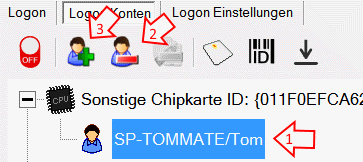
0. Öffnen Sie in den Einstellungen die Seite "Logon Konten".
1. Markieren Sie das zu ändernde Konto.
2. Entfernen Sie das Konto über das "Minus-Icon" .
3. Fügen Sie ein neues Konto über das "Plus-Icon" hinzu.

Habe schon mehrfach inst. und deinstalliert aber Programm erkennt den nfc reader nicht.
MfG M. W.
Leider ist es so, dass unter Windows 10 trotz installiertem Treiber der Kartenleser nicht unbedingt einwandfrei funktioniert. In manchen Fällen ist es günstiger, die Windows-Standarttreiber zu verwenden. In anderen Fällen haben die Hersteller-Treiber Vorteile. Allerdings werden Hersteller-Treiber von Windows gerne ohne Rückfrage ausgetauscht, beispielsweise bei Updates.
Alternativ kann es auch noch sein, dass die verwendete Chipkarte vom Kartenleser oder unserer Software nicht unterstützt wird.
In der Software abylon LOGON gibt es 2 Möglichkeiten, zu prüfen ob der Kartenleser erkannt wird. Öffnen sie dazu die Einstellungen auf der Seite "Logon Einstellungen". Dort wird oben in der Icon Leiste ein Pulldown-Menü angezeigt (Standard: "ANY CARD READER"), wo alle verfügbaren Kartenleser angezeigt werden. Hier sollte der ACR-Kartenleser angezeigt werden.
Unten auf der Seite gibt es noch die Möglichkeit einen "Applikationsstatus" anzeigen zu lassen. Dort wird der Kartenleser aber nur angezeigt, wenn auch eine gültige Chipkarte aufliegt.


Was wird duch abylon LOGON gesichert? Nur der Zugang zum PC Stystem oder auch die Festplatte ?
Für mich ist es wichtig das auch die Daten auf der Festplatte verschlüsselt sind ist das möglich ? Oder haben Sie ein Programm das dieses kann ?
Gruß
Frank
Bei der Software abylon LOGON handelt es sich NICHT um eine Verschlüsselungslösung. Die Software bietet die Möglichkeit sich mit beispielsweise eine Chipkarte an den Windowsrechner anzumelden. Unsere Verschlüsselungslösungen finden sie auf der folgenden Seite.
Wenn jedoch eine Festplattenvollverschlüsselung benötigt wird, dann sind die bekanntesten Möglichkeiten Bitlocker (von Microsoft), VeraCrypt (ehemals TrueCrypt) oder DiskCryptor (seid neusten wohl auch für Win 10, jedoch noch nicht getestet).

Wenn ich ein neues Logon-Konto erstellen will für einen neu erstellten Windows-Benutzer funktioniert das nicht. Kann nur für "Frank" erstellen.
Wo muss ich was ändern?
Am liebsten wäre mir ein Rückruf.
Hallo,
normalerweise sollte es kein Problem sein, für unterschiedliche Windows-Anwender ein Logon-Konto anzulegen.
Wichtig ist, dass dem neuen Windows-Konto auch ein Passwort zugewiesen wurde.
Vorgehen:
Rück-Antwort von Josef F.:
Der Fehler liegt bei mir!
Testweise hatte ich ein Windows-Konto ohne Passwort angelegt. Ausgangspunkt war, daß ich den Windows-Benutzer „Frank“ auf „Heinz“ umbenannt habe; auch den Benutzerpfad.
Aber im Windows-Profil oder wo auch immer steht immer noch „Frank“. Hat mehrere „Nebenwirkungen“. Musste ich also wieder rückgängig machen!
Bitte nutzen Sie für allgemeine Kommentare unser Kommentar-Formular!