powered by freefind

OISV - Organization of Independent Software Vendors - Contributing Member

Infobox

abylon LOGON 7:
Produktnummer: 183821
Preis: 19,95 (25,95) Euro » Link
30 Tage testen » Link

Windows 2000 Windows XP Windows Vista 32-bit Systeme 64-bit Systeme

abylon LOGON SSO Home 8:
Produktnummer: 187842
Preis: 25,95 Euro » Link
30 Tage testen » Link

Windows 2000 Windows XP Windows Vista Windows Vista 32-bit Systeme 64-bit Systeme

abylon LOGON SSO Pro 8:
Produktnummer: 187844
Preis: 39,95 Euro » Link
30 Tage testen » Link

Windows 2000 Windows XP Windows Vista Windows Vista 32-bit Systeme 64-bit Systeme

Newsletter

Der abylonsoft Newsletter informiert über neue Versionen, Updates und interessante Angebote!
» Eintragen!

Awards


5 von 5 Sternen
4 von 5 Sternen

abylon LOGON Editors Pick

Zum Vergrößern der Screenshots auf die Bilden klicken!

abylon LOGON 7 Dialoge

Zum Vergrößern klickenEinstellungen Logon: Anlegen und administrieren von Anmeldekonten
Zum Vergrößern klickenAnmeldemaske: Aufforderung die angelernte Chipkarte oder den USB-Token zu stecken
Zum Vergrößern klickenEinstellungen System: CSP- und Verschlüsselungsspezifischen Einstellungen festlegen.

abylon LOGON SSO Home 8 Dialoge

Zum Vergrößern klickenAnmeldedaten eingeben: 
Fenster zu Eingeben Ihrer Windows-Anmeldedaten
Zum Vergrößern klickenAnmeldemaske: Aufforderung die angelernte Chipkarte oder den USB-Token zu stecken
Zum Vergrößern klickenKonto Testen: Zeigt Ihre Windows- Anmeldedaten  beim Konto-Test.
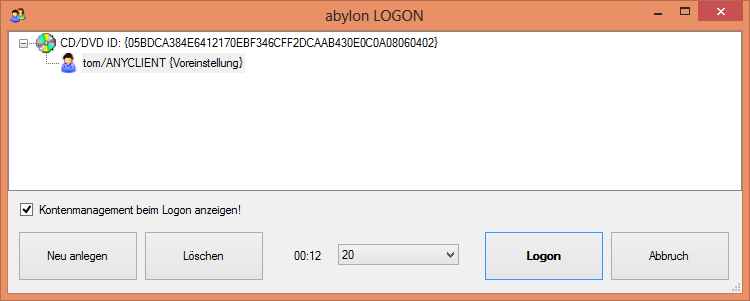
Zum Vergrößern klickenKontomanagment: Zeigt die Windows-Konten für den gesteckten Schlüssel. Hier können neue Konten angelernt oder gelöscht werden.
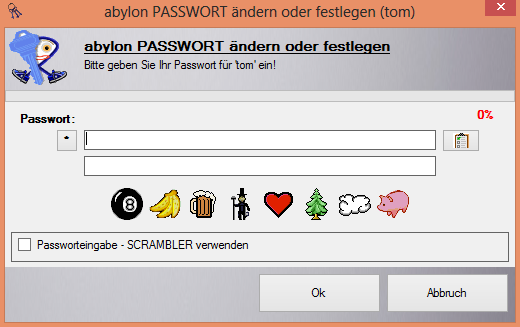
Zum Vergrößern klickenMasterpasswort: Eingabedialog für das Masterpasswort.
Zum Vergrößern klickenLogon Einstellungen Hauptseite: Einstellungs-Hauptseite für das Logon-Modul.
Zum Vergrößern klickenLogon Einstellung Konten: Anlegen und Administrieren von Logon-Konten.
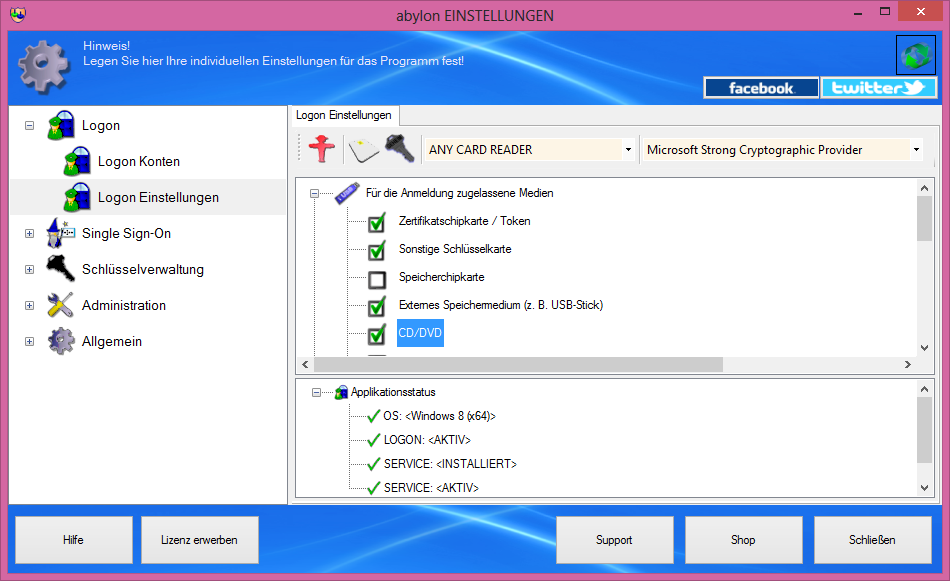
Zum Vergrößern klickenLogon Einstellung-Einstellungen: Auf dieser Seiten können die zugelassenen Medien und weitere Einstellungen festgelegt werden. 
Zum Vergrößern klickenAuswahl der Applikation: Übersicht über die angelernten Applikationen.
Zum Vergrößern klickenAuswahl Kartenleser: Sofern mehrer "Schlüssel" verfügbar sind, kann in diesem Fenster das gewünschte selektiert werden.
Zum Vergrößern klickenBenutzername und Passwort: Eingabefenster für Benutzername und Passwort.
Zum Vergrößern klickenSSO Einstellungen Hauptseite: Einstellungs-Hauptseite für das Single Sign-On-Modul.
Zum Vergrößern klickenSSO Einstellungen Konten: Anlegen und administrieren von SSO-Konten.
Zum Vergrößern klickenSSO Einstellungen Applikationen: Anlegen und verwalten der überwachten Applikationen.
Zum Vergrößern klickenSSO Einstellungen-Einstellungen: Auf dieser Seite werden die Einstellungen für SSO gesetzt, wie z. B. Speicherort und Verschlüsselungssystem.

abylon LOGON SSO Pro 8 Dialoge

Zum Vergrößern klickenAnmeldedaten eingeben: 
Fenster zu Eingeben Ihrer Windows-Anmeldedaten
Zum Vergrößern klickenAnmeldemaske: Aufforderung die angelernte Chipkarte oder den USB-Token zu stecken
Zum Vergrößern klickenKonto Testen: Zeigt Ihre Windows- Anmeldedaten  beim Konto-Test.
Zum Vergrößern klickenKontomanagment: Zeigt die Windows-Konten für den gesteckten Schlüssel. Hier können neue Konten angelernt oder gelöscht werden.
Zum Vergrößern klickenMasterpasswort: Eingabedialog für das Masterpasswort.
Zum Vergrößern klickenLogon Einstellungen Hauptseite: Einstellungs-Hauptseite für das Logon-Modul.
Zum Vergrößern klickenLogon Einstellung Konten: Anlegen und Administrieren von Logon-Konten.
Zum Vergrößern klickenLogon Einstellung-Einstellungen: Auf dieser Seiten können die zugelassenen Medien und weitere Einstellungen festgelegt werden. 
Zum Vergrößern klickenLogon Einstellungen-Erweitert: Auf dieser Seite werden die Einstellungen für Zertifikatskarten und Token gesetzt.
Zum Vergrößern klickenAuswahlt der Applikation: Übersicht über die angelernten Applikationen.
Zum Vergrößern klickenAuswahl Kartenleser: Sofern mehrer "Schlüssel" verfügbar sind, kann in diesem Fenster das gewünschte selektiert werden.
Zum Vergrößern klickenBenutzername und Passwort: Eingabefenster für Benutzername und Passwort.
Zum Vergrößern klickenSSO Einstellungen Hauptseite: Einstellungs-Hauptseite für das Single Sign-On-Modul.
Zum Vergrößern klickenSSO Einstellungen Konten: Anlegen und administrieren von SSO-Konten.
Zum Vergrößern klickenSSO Einstellungen Applikationen: Anlegen und verwalten der überwachten Applikationen.
Zum Vergrößern klickenSSO Einstellungen Karten: Verwalten der eingerichteten Karten für SSO.
Zum Vergrößern klickenSSO Einstellungen-Einstellungen: Auf dieser Seite werden die Einstellungen für SSO gesetzt, wie z. B. Speicherort und Verschlüsselungssystem.

Weitere Informationen

Top