
Seite teilen: || Newsletter: Anmelden Abmelden
Verschlüsseln, Komprimieren und Kopieren mit Hilfe des MS File Explorers oder des Assistenten
Leider ist es sehr schwer einen solchen Fehler nachzustellen und im Labor zu reproduzieren. Hier ein paar Erklärungsversuche:
Möglicherweise ist der Fehler erst später aufgetreten. Wir prüfen die Datei- und -Verzeichnisdaten intensiver, um mögliche Datenverluste zu vermeiden.
Die Ursache hierfür liegt in der Tatsache, dass Windows 10 das Tray-Icon von sich aus startet. Dadurch kommt es zu einem Doppelstart des Manager-Tray-Icon, wie im folgenden Bild zu sehen ist.
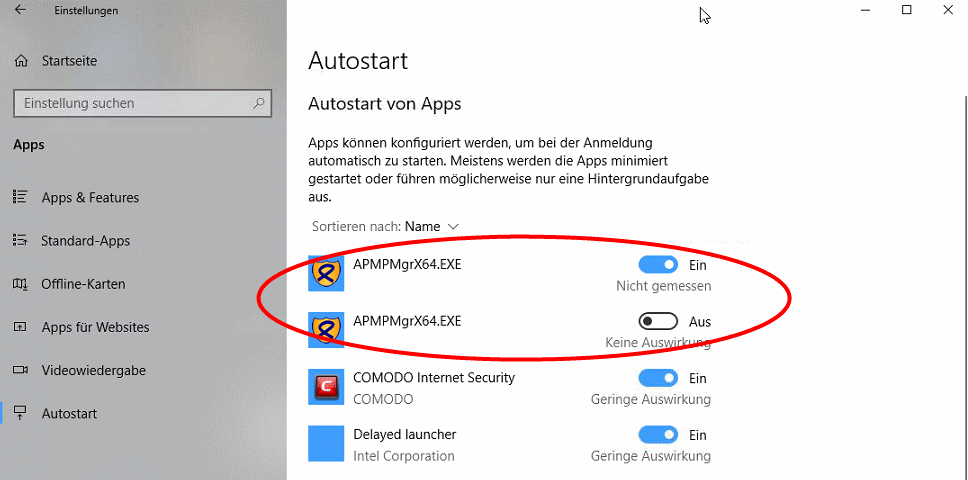
(c) Selbst erstellter Screenshot von Win 10 einstellungen -> Autostart
Um den Doppelstart des Manager-Tray zu verhindern, muss in den Einstellungen die "Autostart-Seite" geöffnet werden. Diese erreichen Sie über Einstellungen -> Apps -> Autostart. Dort wird nun das Programm APMPMgrX64.exe, APMBMgrX64.exe oder APMRMgrX64.exe doppelt angezeigt. Hier muss nun eines der Programme über den Schieberegler ausgeschaltet werden. Nun sollte der abylon MANAGER wieder reibungslos laufen. Starten Sie zum Test den Rechner einmal neu.
Die Keykontainer werden vom System verwaltet, worauf unsere Software keinen Einfluss hat. Entsprechend der Fehlermeldung kann es sich dabei um ein Rechteproblem oder einen Defekt handeln. Auch könnte eine Fremdsoftware den Keykontainer sperren.
Sie sollten in der Ereignisanzeige schauen, ob entsprechende Meldungen vorhanden sind. Zudem könnte eine Prüfung der Rechte sinnvoll sein. Als weiteren Schritt können Sie sich mit Admin-Rechten an den Rechner anmelden und einmalig die Aktion hier ausführen.
HINWEIS Leider können wir Ihnen keine klare Lösung für dieses Problem anbieten. Hilfreich könnte auch eine Internetsuche nach der entsprechenden Fehlernummer sein.
Die Dateien sind nicht defekt und können nach der Deinstallation des fehlerhaften Updates von Microsoft "Updaterollup 1 für Windows 2000 SP4" wieder entschlüsselt werden. Für Windows XP und Vista sollte ein vergleichbares Update für den Fehler verantwortlich sein.
Beim Speichern von Dateien verwendet das Betriebsystem häufig einen temporärer Zwischenspeicher (Cache), ohne direkt auf das Speichermedium zu schreiben. Dies hat den Vorteil der Performancesteigerung, wodurch auf die Daten schneller zugegriffen werden kann. Ein Nachteil kann jedoch bei der Verwendung von externen Speichermedien (z. B. USB-Sticks) auftreten, wenn diese ohne Abmeldung gezogen werden. Sind noch nicht alle Daten vom Zwischenspeicher auf dem Speichermedium geschrieben, kann dies zu Datenverlust oder fehlerhaften Dateien führen. Solche korrupten Dateien zeigen beispielsweise bei der Entschlüsselung die Fehlermeldung "Die Entschlüsselung ist fehlgeschlagen an! ASN1 Ungültiger Kennzeichenwert". In diesem Fall wurde die Datei nicht korrekt oder vollständig auf dem externen Speichermedien gespeichert und ist defekt.
TIPP Beim Entfernen eines externen Speichermedium (z. B. USB-Stick) sollte dieser IMMER erst nach der korrekten Abmeldung entfernt werden. Dadurch wird das Betriebsystem veranlasst alle zwischengespeicherten Daten auf das Speichermedium zu schreiben.
Beim Verschlüsseln wird der öffentliche Schlüssel (PKSC#7) eines Zertifikats verwendet. Zum Entschlüsseln benötigen Sie auf jeden Fall den entsprechenden privaten Schlüssel (PKCS#12). Stellen Sie sicher, dass das Zertifikat bei der Ver- und Entschlüsselung identisch sind und folgende Mindestanforderungen entspricht.
Sollten bei Ihnen die Entschlüsselung fehlschlagen, dann kann es folgende Ursachen haben:
Bei apmSelf (WinCrypt) und dem abylon protection manager (apm) bis einschließlich zur Version 4.00 (Modul 'apm - selbstsignierte Zertifikate erstellen') war die Laufzeit von selbstsignierten Zertifikaten auf ein Jahr (360 Tage) begrenzt. Das Zertifikat kann jedoch über den Zeitraum hinaus verwendet werden - es ist jetzt nicht so, dass es ab diesem Tag nicht mehr funktioniert. Der Anwender bekommt nur eine Warnung, dass es abgelaufen ist - sonst nichts.
HINWEIS Ab der Version 4.50 kann die Laufzeit von selbstsignierten Zertifikaten im Modul abylon SELFCERT selbst festgelegt werden. Nun beträgt die Maximallaufzeit 9999 Tage (ca. 27 Jahre).
Die Module von abylonsoft arbeiten mit der Simple-MAPI (MAPI = Mail Applications Program Interface) als Schnittstelle zwischen der Anwendung und dem Emailprogramm zusammen. Unter gewissen Umständen kann es beim direkten Versenden einer Datei (z. B. *.SME) mit Ihrem Emailprogramm zu einem Fehler kommen. Es gibt drei Ursache für das Auftreten dieses Fehlers:
MAPI-fähige Emailprogramme: Netscape, Outlook, Outlook Express, Thunderbird, AOL (erst ab Version 7.0), Eudora, Pegasus Mail, Lotus Notes (ab Version 4.5 ???) und andere!
Notwendige Einstellungen:
Internetoptionen (oder Eigenschaften) aus und selektieren die Registerkarte Programme. Dort müssen Sie Ihr gewünschtes Emailprogramm unter Email auswählen und durch das Button OK bestätigen. Alternativ können Sie dies auch in de Systemsteuerung unter Internetoptionen.Bearbeiten den Menupunkt Einstellungen aus. Unter dem Punkt Mail & Diskussionsforen oder Mail & Newsgroups aktivieren Sie den Punkt Netscape Messenger für MAPI-basierte Anwendungen verwenden oder Bei MAPI-basierten Anwendungen Netscape Messanger verwenden. Schlüsselwort aus und geben in das Feld Voreinstellungen ein. Danach muss unter Verknüpfungen für Web, E-Mail und Newsgroups America Online selektiert werden.Eudora als MAPI-Server verwenden durch selektieren der Option Immer aktivieren. Danach muss im Internetexplorer noch Eudora als Standard-Mailprogramm selektiert werden (siehe oben bei Outlook)Notes MAPI Service Provider installiert werden. In der Hilfe finden Sie dazu die genaue Anleitung. Reparieren der beschädigten oder alten MAPI32.dll:
In einem Hinweis von Microsoft wird beschrieben, dass durch das Ausführen der Datei fixmapi.exe im Windowssystemordner (z. B. c:\Windows\System32\) die Probleme behoben werden können. Notfalls diese Datei in Explorer suchen. Leider besitzen wir keinerlei Erfahrung inwieweit dies funktioniert und bei welchen Windowsversionen diese Datei vorhanden ist.
Es gibt für den Zertifikatszugriff verschiedene Sicherheitsstufen (Niedrig / Mittel / Hoch)!
Die entsprechende Sicherheitsstufe können Sie nur beim IMPORT Ihres Zertifikates einstellen. Wir empfehlen Ihnen deshalb ggf. von Ihrem Zertifikat (PFX - Datei) eine Sicherheitskopie anzulegen und dieses aus Ihrer Systemdatenbank zu löschen (abylon CERTMANAGER). Anschließend installieren Sie die PFX - Datei neu und wählen im Import-Assistenten die Sicherheitsstufe "HOCH" - nun können Sie nach der Installation noch ein Passwort vergeben.
Das liegt daran, dass ausführbare Dateien (*.exe, *.com, *.bat) immer ein Sicherheitsrisiko beinhalten. Man könnte nicht ohne weiteres nachprüfen, ob dem Programm einen Virus oder Trojaner zugeführt wurde. Zudem ließe sich diese Art nur mit einer symmetrischen Verschlüsselungsmethode lösen. Das wäre ein weiteres Sicherheitsrisiko. Sie müssten dem Empfänger erst den Schlüssel für diese Datei übermitteln.
Der primäre Vorteil der asymmetrischen Verschlüsselung ist, dass durch die Verwendung von Zertifikaten kein individueller Schlüssel (Passwort) an den Empfänger übermittelt werden muss.
Zum Vergleichen: Sie möchten ein wichtiges Dokument von Punkt A nach Punkt B bringen. Also legen Sie die Nachricht in einen Tresor und lassen ihn von einem Boten zu Punkt B bringen. Die Person bei Punkt B benötigt zum Öffnen des Tresors Ihren Schlüssel. Sie müssten also erst einmal den Schlüssel zu Punkt B schicken. Die Variante mit nur einem Schlüssel zum Abschließen und Aufschließen (bzw. Ver- und Entschlüsseln) nennt man symmetrische Verschlüsselung. Bei der asymmetrischen Verschlüsselung, die die Software von abylonsoft (bis Version 5.2) verwendet, ist der Tresor mit einem Schlitz ausgestattet (wie ein Briefkasten). Sie werfen einfach die Nachricht durch den Schlitz und schicken den Tresor dann an Person B. Nur Person B hat den Schlüssel für den Tresor und kann diesen damit öffnen. Hier werden also zwei unterschiedliche Schlüssel benutzt. Einer zum Verschlüsseln und einer zum Entschlüsseln.
HINWEIS Ab Version 5.3 unterstützt die Software von abylonsoft auch die symmetrische Verschlüsselung, wie Blowfish oder AES.
Definitiv Nein! Die Verschlüsselung verhindert keine Zerstörung oder Manipulation durch Viren oder ähnliches. Daher sollten Sie ihre verschlüsselten Dateien immer auf ein externes Medium (z.B. CD, Diskette, Bandlaufwerk, MO usw.) sichern. Dank der Verschlüsselung sind ihre Daten auf dem Speichermedium dann auch vor neugierigen Blicken geschützt.
Zudem sollten Sie immer einen aktuellen Virenscanner verwenden, um einen Virenbefall auszuschließen.
Ja! Die Software von abylonsoft ist Backward-Kompatibel, d.h. sie liest ohne Probleme die alten WinCrypt oder abylon protection manager (apm) Dateien, sofern auch das richtige Zertifikat eingestellt ist. Leider mussten wir den technischen Ablauf beim Bilden einer SME ändern, sodass mit der neuen Software erstellte SME - Dateien nicht rückwärtskompatibel zu WinCrypt sind. Die neue Software ist jedoch in der Lage von WinCrypt erstellte SME - Dateien zu lesen und bietet eine automatische Konvertierung an.
Fragen und Antworten zur Verwendung unserer Software über die rechte Maustaste im Datei Explorer (OLE-PlugIn).
Öffnen Sie die Windows-Registry (Anleitung siehe Lexikon) und ändern unter \"HKLM\Software\abylon\
Durch diese Änderung wird das .NET-Framework über einen alternativen Aufruf gestartet.
In diesem Fall können wir folgenden Abhilfen anbieten.
Öffnen Sie den Einstellungsdialog und wechseln auf die Seite "Explorer Plugins Einstellungen". Prüfen Sie hier, ob das entsprechende PlugIn aktiviert ist (Häckchen).
Öffnen Sie den Einstellungsdialog und wechseln auf die Seite "Explorer Plugins". Deaktivieren Sie zunächst über das Ampelmännchen die Plugins. Danach können Sie die Plugins wieder aktivieren.
Starten Sie zunächst die Kommandozeileneingabe mit Administrationsrechten (Start -> Ausführen -> cmd.exe). Wechseln Sie danach in das abylon Programmverzeichnis (mit cd). Geben sie hier den Befehl "regsvr32 [Plugin-Dll] ein.
Als Plugin-Dll geben Sie folgende Dateien an:
- abylon BASIC: 32bit = APMBOle.DLL, 64bit = APMBOleX64.DLL
- abylon READER: 32bit = APMROle.DLL, 64bit = APMROleX64.DLL
- abylon ENTERPRISE: 32bit = APMPOle.DLL, 64bit = APMPOleX64.DLL
- abylon SHREDDER: 32bit = SAWOle.DLL, 64bit = SAWOleX64.DLL
Öffnen Sie den Registry-Editor (Start -> Ausführen -> regedit.exe) und prüfen, ob die folgenden 10 Einträge vorhanden sind. Nur wenn alle Werte vorhanden sind und keine Fehler aufweisen, wird das Menü im Datei Explorer angezeigt.
1. HKEY_CLASSES_ROOT\*\ShellEx\ContextMenuHandlers\apmcrypt -> REG_SZ: ID siehe unten
2. HKEY_CLASSES_ROOT\CLSID\{ID siehe unten} -> REG_SZ: apmcrypt
3. HKEY_CLASSES_ROOT\Directory\background\shellex\ContextMenuHandlers\apmcrypt -> REG_SZ: {ID siehe unten}
4. HKEY_CLASSES_ROOT\Directory\shellex\ContextMenuHandlers\apmcrypt -> REG_SZ: {ID siehe unten}
5. HKEY_CLASSES_ROOT\Drive\shellex\ContextMenuHandlers\apmcrypt -> REG_SZ: {ID siehe unten}
6. HKEY_LOCAL_MACHINE\Software\Classes\*\ShellEx\ContextMenuHandlers\apmcrypt -> REG_SZ: {ID siehe unten}
7. HKEY_LOCAL_MACHINE\Software\Classes\CLSID\{ID siehe unten} -> REG_SZ: apmcrypt
8. HKEY_LOCAL_MACHINE\Software\Classes\Directroy\background\shellex\ContextMenuHandlers\apmcrypt -> REG_SZ: {ID siehe unten}
9. HKEY_LOCAL_MACHINE\Software\Classes\Directory\shellex\ContextMenuHandlers\apmcrypt -> REG_SZ: {ID siehe unten}
10. HKEY_LOCAL_MACHINE\Software\Classes\Ddrive\shellex\ContextMenuHandlers\apmcrypt -> REG_SZ: {ID siehe unten}
Für die einzelnen Programme müssen die folgenden IDs eingesetzt werden:
- abylon READER = {5fbcd2e0-73dd-11ce-993c-43aa004adb6c}
- abylon BASIC = {5fbcd2e0-73dd-11ce-993c-42aa004adb6c}
- abylon ENTERPRISE = {5fbcd2e0-73dd-11ce-993c-41aa004adb6c}
- abylon SHREDDER = {5fbcd2e0-73dd-11ce-993c-00aa004adb6c}
Informationen zur Passwortverwendung und zugehöriger Sicherheitsfragen.
Dazu wurde ab Version 19.10.1 und 2020.1 programmatisch ein Maus-Klickevent eingefügt. Sollte es hiermit Probleme geben so kann dies über die Registry ein oder ausgeschaltet werden. Dazu unter HKEY_LOCAL_MACHINE\SOFTWARE\abylon\[PROGRANNNAME, z.B. ENTERPRISE]\FLAGS den Wert FWACTIVATEWINDOW von YES auf NO setzen.
Nach der Passworteingabe zeigt die Software die Meldung "Das eingegebene Passwort ist falsch bzw. die Schlüsseldatei (Zertifikat) gehört nicht zu diesem Objekt!" an. Woran liegt dies?
Bitte prüfen Sie zunächst, ob dass Passwort wirklich korrekt eingegeben wurde oder sich nicht vielleicht das Tastaturlayout geändert hat.
Eine andere Möglichkeit besteht darin, dass der Passwort-Scrambler gewisse Sonderzeichen in andere Zeichen umwandelt. Aus diesem Grund ist es in solchen Fällen notwendig, entsprechend der Anlage des verschlüsselten Elements den Passwort-Scrambler zu aktivieren oder deaktivieren. D. h., wenn bei der Verschlüsselung der Passwort-Scrambler aktiviert war, so muss dieser auch bei der Entschlüsselung aktiviert sein.
Der Passwort-Scrambler muss auf jeden Fall deaktiviert sein, wenn ein Passwort oder die SecureID über Kopieren und Einfügen (Copy&Paste) ins Passwortfeld eintragen werden. Andernfalls erkennt das Programm keine Tastatureingabe und das Passwortfeld bleibt sozusagen leer.
Bei der SecureID handelt es sich um ein so genanntes Notfallpasswort. Dieses kann bei Defekt oder Verlust der Chipkarte oder USB-Stick alternativ für die Entschlüsselung eingegeben werden.
Die Ermittlung der SecureID erfolgt während der Verschlüsselung auf der Seite 'Schlüsselverwaltung->SYMM-System'.
Die SecureID ist für jedes verschlüsseltes Objekt (abylon KEYSAFE, abylon CRYPTDRIVE, abylon BASIC, abylon SHAREDDRIVE) identisch und baut sich wie folgt auf:
# + 32 Zeichen + . + 32 Zeichen + #
(Zeichen nur Zahlen 0-9 oder Buchstaben A-F; z. B. #A54E1CB23F31464AC3B7D65F4557C1D1D. 50F4B4A9EC30705944EB12870284C419#
HINWEIS
- Ab Version 8.3 können sowohl Groß- als auch Kleinbuchstaben eingegeben werden. Bei älteren Versionen ist die Eingabe Case-Sensitive.
- Zur Eingabe sollte der PasswortScrambler deaktiviert werden!
- Die SecureID sollte an einem sicheren Ort aufbewahrt werden!
- Die SecureIDs sind für Verschlüsselung und Windows-Anmeldung unterschiedlich.
Unter einem "Brute Force Angriff" versteht man das Ausprobieren aller möglichen Zeichenkombinationen von Passwörtern. Zum Beispiel beginnt der Prozess mit 00000001 und geht dann mit 00000002, 00000003, 00000004... weiter. Ein Passwort, das nur 4 Stellen hat und nur aus Zahlen besteht, kann leicht innerhalb wenigen Sekunden "geknackt" werden. Ein gutes Passwort sollte aus mindestens 12 Zeichen mit Kleinbuchstaben, Großbuchstaben, Zahlen und Sonderzeichen besteht. Zudem sollten keine Wörter aus Wörterbüchern, Namen oder einschlägigen Passwort-Datenbanken verwendet werden. Wer diese Regeln berücksichtigt, kann sicher sein, dass eine wirtschaftliche Entschlüsselung der geschützten Daten in absehbarer Zeit nicht möglich ist.
Es ist leider / zum Glück nicht möglich, geschützte Daten ohne das zugehörige Passwort zu öffnen. D.h., die Software von abylonsoft bietet weder eine Hintertür noch einen sogenannten "Generalschlüssel". Wenn Sie also ihr Passwort verloren haben, kommen Sie nicht mehr an ihre gespeicherten Daten dran.
Sie sollten sich die verwendeten Passwörter gut merken und evt. an einer geheimen Stelle aufschreiben. Dies sollte aber nicht auf der Festplatte oder in der nähe des Computers sein. Alternativ bieten so-genannte Passwortmanager (wie z. B. abylon KEYSAFE) die Möglichkeit die unterschiedlichen Passwörter in einer gesicherten Datenbank zu hinterlegen. In diesem Fall müssen Sie sich nur noch ein Passwort merk
Ein unsicheres Passwort ist immer ein Geburtsdatum, eine Nickname, eine Name prinzipiell oder irgend ein anderes Wort, welches häufig gebraucht wird, oder welches im Lexikon steht.
Ein sicheres Passwort ist ein Passwort, das aus verschiedenen zufälligen Zeichen besteht, z.B. myz<_/k)),%06YLbcw3pU. Es besteht aus Sonderzeichen ( ! »§$%&/()==?´*?+#´\ß^.;:_@<>|{[]}), Zahlen (1234567890), Großbuchstaben (QWERTZUIOPÜÄÖLKJHGFDSAYXCVBNM) und Kleinbuchstaben (qwertzuiopüäölkjhgfdsayxcvbnm).
Sollten Sie sich ein solches Passwort nicht merken können, so können Sie auf einen Trick zurückgreifen. Zwar ist das Passwort dann nicht so sicher, wie das vorherige, jedoch immer noch um einiges sicherer wie ?Otto? oder ?Müller?. Und so funktioniert es. Denken Sie sich einen langen Satz aus, den Sie sich leicht merken können, wie z.B. : Ich wohne in der Musterstadt 134b. Meine Telefonnummer ist 123456789. Nun nehmen Sie von diesem Satz einfach die ersten Buchstaben / Zeichen. In diesem Fall wäre das? IwidM1.Mti1.?. Sie sollten aber darauf achten, dass wenigsten einige Zahlen und Sonderzeichen in dem Satz vorhanden sind. Zudem müssen Sie auf Groß- und Kleinschreibung achten.
Um ein wirklich sicheres Passwort zu erzeugen, sollten Sie den integrierten Passwortgenerator benutzen. Sie finden ihn beispielsweise im abylon KEYSAFE.
Fragen und Antworten zur Installation der Softwareprodukte von abylonsoft.
In der Regel kann bei der Software von abylonsoft die neue Version über die alte Version installiert werden. Dies ist auch der Fall, wenn das Setup im Vorfeld fragt und die Deinstallation-Option anbietet. Sollte eine Überinstallation aus irgendwelche Gründen nicht möglich sein, so werden Sie beim Installieren darauf hingewiesene. In diesem Fall wird auch keine andere Option angeboten.
Ja, denn bei der Installation muss die Software einige Einstellungen vornehmen, wozu nur der Administrator Rechte besitzt. Also melden Sie sich für die Installation als Administrator an oder wenden Sie sich an Ihren zuständigen Administrator.
Mögliche Fehlerursache:
Updates in der gleichen Hauptversionsnummer sind kostenlos. Für Updates auf die nächste Hauptversionsnummer fällt eine Updategebühr am. Gerne können Sie bei Fragen oder Problemen mit uns in Kontakt treten.
Dies liegt daran, dass Windows bei einem neuen User zunächst die Registry erstellen und Einträge vornehmen. Da unsere Software ebenfalls Registry-Einträge vornehmen muss, ist für den einwandfreien Betrieb ein Betriebssystem-Neustart erforderlich.
Sofern dieser Fehler auftritt, sollten Sie das Setup manuell auf der Download-Seite herunterladen und installieren. Alle Einstellungen der Vorgängerversion werden dabei übernommen.
Allgemeine Fragen und Antworten zur Software von abylonsoft.
Je nachdem ob unsere Anwendung mit oder ohne Adminrechten geöffnet wurde, besitzt die Software für gewisse Verzeichnisse wie dem Stammordner des Anwenders oder die Eigenen Dateien nicht die Zugriffsrechte. Dies ruft die oben angegebene Fehlermeldung hervor und liegt an der Rechte-Richtlinien von Windows. Als Abhilfe könnten die NTFS-Berechtigungen angepasst werden, beispielsweise im Anwenderverzeichnis die Rechte für Administratoren hinzufügen.
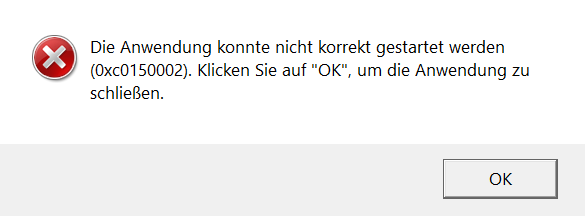
Wir mussten leider feststellen, dass Microsoft seit dem Ende des Windows 7 Support irgend etwas geändert hat. Seit diesem Zeitpunkt scheint es notwendig zu sein, einen sogenannten Redist-Pack von Microsoft Visual Studio zu installieren. Das was bisher nicht notwendig, jetzt aber scheinbar unbedingt erforderlich. Bitte laden Sie den enstrechenden Redist-Pack von Microsoft Visual Studio 2008 herunter und installieren diesen.
Alternativ nutzen Sie bitte unser Kontakt-Formular für weitere Informationen! Geben Sie dabei die Softwareversion und das Betriebssystem an.
Ab Version 19.1 oder 2020.1 wird der passende Redist-Pack mit dem Setup ausgeliefert.
Zunächst einmal benötigen passive RFID-Token (Chipkarte oder Schlüsselanhänger) ein Magnetfeld oder hochfrequente Radiowelle, um mit Energie versorgt zu werden. Dies übernimmt in der Regel der RFID-Kartenleser. Durch leichte Magnet- oder Radiofelder ist die Datenintegrität auf dem RFID-Token nicht gefährdet. Es ist nicht mit einer Löschung der Daten zu rechnen, beispielsweise durch ein Handy, einen Magneten oder Monitor. Ein elektromagnetische Störquelle kann jedoch zu einer Beeinträchtigung der Lese-Zuverlässigkeit führen.
Eine Aufbewahrung des RFID-Token in derselben Hosentasche wie das Handy ist problemlos. Um den Leseprozess nicht zu stören, sollte der RFID-Kartenleser möglichst weit von elektromagnetischen Quellen entfernt aufgestellt werden! In einer Mikrowelle ist dagegen mit einer Zerstörung des RFID-Token zu rechnen.
Die Tray-Icons befinden sich neben der Uhr in der Task-Leiste und können wie in der folgenden Anleitung aktiviert und deaktiviert werden.
Aufgrund von Fehlern im Betriebssystem bzw. anderer Software, sowie der Vielgestaltigkeit der zum Einsatz kommenden Hardware müssen scheinbar auftretende Fehler und / oder Unregelmäßigkeiten in der Software von abylonsoft nicht unbedingt auch in dieser Software begründet sein.
D. h. die Wechselwirkungen zwischen unserer Software und Software / Hardware anderer Hersteller sind so vielschichtig, das diese nicht in allen Fällen von uns berücksichtigt werden können. Häufig treten auch Fehler / Mängel in anderer Software (z. B. dem Betriebssystem) auf, die nur in Kombination mit unserer Software wirksam werden.
Diese Fehler zeigen sich in der Regel in einer allgemeinen Schutzverletzung oder einem Systemabsturz. Aus diesen Gründen unterziehen wir unsere Software vor der Veröffentlichung einem sehr ausgiebigen Test, um die Probleme und Fehler auf ein Minimum zu reduzieren.
Sollten Sie dennoch auf einen direkten Fehler in unserer Software aufmerksam werden, so werden wir dies so schnell wie möglich beheben. Damit wir den Fehler / das Problem nachvollziehen können, sollten Sie uns alle Einzelheiten mitteilen:
Bitte verwenden Sie hierzu unser Supportformular!
Weiteres siehe AGB's
Fragen und Antworten bei Kompatibilitätsproblem unserer Softwareprodukte mit spezieller Hardware.
Microsoft hat die automatische Installation des Framework .NET 3.5 unter Windows 10 deaktiviert. Dadurch kommt es bei der Ausführung der .NET 3.5-Versionen von abylonsoft zu Abstürzen und Schutzverletzungen.
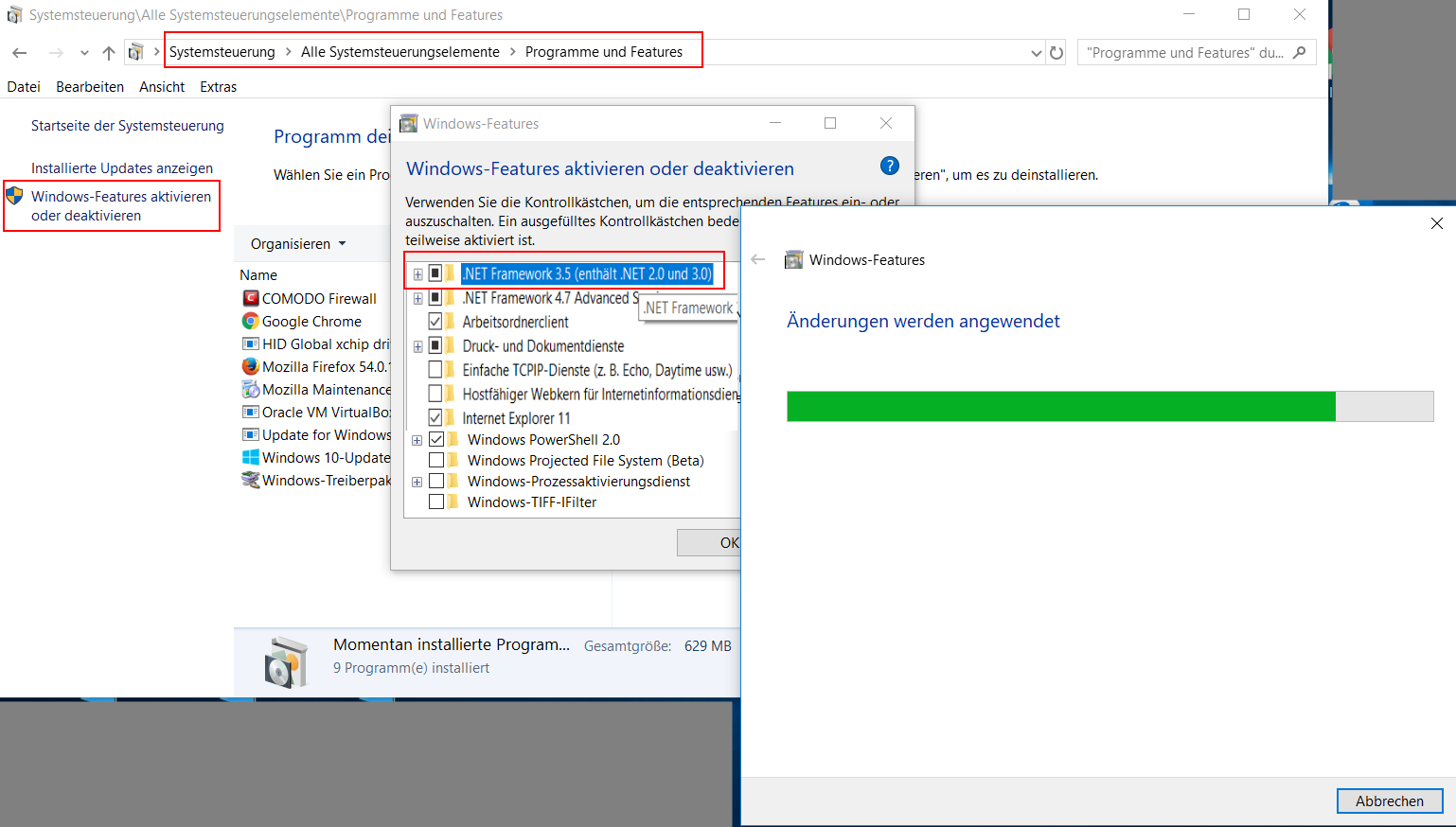
Wie im Bildschirmfoto angezeigt, läßt sich Microsoft .NET 3.5 über die Windows-Features aktivieren:
Im Anschluss sollte die Versionsvariante
Um einen Wechseldatenträger (z. B. USB-Stick) als "Schlüssel" für die Anmeldung und Verschlüsselung oder den mobilen Einsatz (Schalter "Module auf USB-Stick installieren") verwenden zu können, müssen folgende Bedingungen erfüllt sein:
Kartenleser:
Unsere Software unterstützt alle Kartenleser, welche die Standard-Schnittstelle PC/SC anbieten. Zusätzlich muss jedoch darauf geachtet werden, welche Chipkarten der Kartenleser unterstützt werden. Neben den kontaktbehafteten Chipkarten gibt es bei den Funkchipkarten eine große Vielzahl an Anbietern und unterschiedlichen Techniken. Hier sind beispielsweise die unterstützten Frequenzen 125 kHz (Langwelle) und 13,56 MH (Kurzwelle) zu nennen.
Chipkarten:
Unsere Software kann für 30 Tage im vollen Umfang getestet werden. Dieses Angebot sollten Sie unbedingt nutzen. Daneben können Sie sich bei Fragen zur Kompatibilität vertrauensvoll an uns wenden.
Auf unserer Hardware-Seite finden Sie zudem eine Auswahl an kompatiblen Kartenlesern und Chipkarten.
Seite: 1 von 2 Weiter »

Die Installation von Abylon Basic Version 23.30.3 und Version davor auf USB Stick ist nicht möglich, da bei Installation nicht die Abfrage zum Installieren auf USB Stick erfogt. Es kann nur direkt auf PC installiert werden. Bitte um kurze Info per Email.

Die Software abylon BASIC kann nur auf einem USB-Stick installiert werden, wenn dieser während der Installation verfügbar ist und das Setup diesen erkennt. Ich will nicht ausschließen, dass es hierbei auch zu Fehler kommen kann.
Eine Softwareversion "19045.2846" ist mir nicht bekannt. Die Versionsnummer unserer Software wird immer im "Über-Dialog" angezeigt.
Alternativ gibt es auch im Einstellungsdialog auf der Seite "Administrative Einstellungen" über das USB-Stick Icon die Möglichkeit, eine USB-Version unserer Software anzulegen.
Das Problem: Wenn Alylon Basic 22.00.1 Ordner mit Datein und mehrern Unterordner mit Datein verschlüsslen soll kommt eine Fehlermeldung
1. Fehlermeldung: Could not write to directory "Ordnername"!
2. Fehlermeldung: Execute Operation with one or more objects failed!-Check Local-Directory failed! ("Ordnername" / Error:0)
Das Programm hatte ich neu installiert und es lief 2 Wochen ohne Probleme, jetzt bringt es wie oben beschrieben die Fehlermeldung. Der Fehler ist nicht bei allen Ordner mit Datein und Unterordner mit Datein. Einzelverschlüsselung der Datein inerhalb der Ordner ist kein Problem.
Dieses Problem kann mehrere Gründe haben.
Meistens liegt die Ursache daran, dass das Programm keine Rechte zum Schreiben hat. Dies ist beispielsweise der Fall, wenn Sie die Software mit Administrator-Rechten starten und dann beispielsweise in Ihrem User-Verzeichnis (z. B. eigene Dokumente) speichern wollen. Ein Administrator hat nicht das Recht im Benutzerverzeichnis zu schreiben. Windows unterscheidet dies sehr strickt.
Abhilfe: Sie müssen genau darauf achten, mit welchen Rechten Sie auf welche Verzeichnisse zugreifen dürfen. Meist ist es sinnvoll direkt über das Verzeichnis "C:/User" oder "C:/Benutzer" auf die entsprechenden Verzeichnisse wie (Eigene Dokumente) zuzugreifen.
Eine weitere Option wäre, die Rechte der Verzeichnisse (unter Sicherheit) zu ändern. Diese Option sollten jedoch nur für Profi in Betracht ziehen.
---
Eine andere Ursache kann sein, dass ein Defekt im Benutzerprofil von Windows vorliegt. Dies ist kein seltenes Problem. Eine Abhilfe hat Windows auf dieser Seite beschrieben:
Weitere Antwort von merkur11: Nach nochmaligen suchen musste ich feststellen, dass die Rechte des Benutzers nicht richtig waren. Anschneidend gab es hier wieder bei der Installation der Qualitätsupdates von Microsoft Probleme, da die Problematik nach diesen Updates auftrat.
GutenTag, ich nutze seit einigen Jahren Abylon Basic und habe immer wieder folgendes Problem:
Beim verschlüsseln oder entschlüsseln muss ich das geöffnet Fenster immer erst mit der Maus direkt anklicken damit ich das PW eingeben kann.
Ab und zu funktionierte es aber anderst: Beim verschlüsseln oder entschlüsseln war das fenster schon aktiv und man konnte sofort das PW eingeben ohne vorher in das fenster zu klicken.
Ab und zu hatte sich das Problem durch Neuinstallation der Software bzw. nach Win-Updates von selbst behoben.
Meine Frage:
Wie wird das Fenster zur Eigabe beim öffnen gleich aktiv damit ich es nicht vor dem Ver- und Entschlüseln extra in das Schriebfeld einklicken muss?
Nachtrag: Wenn ich eine verschlüsselte Datei nur öffne funktioniert es automatisch und ich kann gleich das PW eingeebn ohne vorher reinzuklicken.
Hallo Merkur, vielen Dank für Deine ausführliche Nachricht. Wir werden uns dies noch einmal ganz genau ansehen und falls möglich, Abhilfe schaffen.

Dear Friend,
When I installed this program for the first time about three days ago I was unable to register it. A pop-up window told me: "The trial version for this free covermount-version finished at 5.2019! Do you want to install our 30 day trial alternatively? Therefore an Internet connection is required!"
But when I downloaded it from Bits Du Jour on Apr 9, 2019, 4:09 AM, I understood that it "must be registered within two months".
Following is a part of the actual email I got from Bits Du Jour on the day I downloaded it from them. I couldn't simply copy and paste the entire email because it apparently has hidden HTML tags that I can't see and strip from that email. (I could also forward that email directly to you if I knew where to send it.)...............
*********COPY*********
BitsDuJour Software Receipt - abylon BASIC - Must be registered within two months and personal use only v17
Inbox
Apr 9, 2019, 4:09 AM
BitsDuJour Software Receipt - abylon BASIC - Must be registered within two months and personal use only v17
abylon BASIC - Must be registered within two months and personal use only v17 - PC
Quantity 1
Purchased 4/9/2019 8:09:04 AM
Order Number BDJ-sQ6Azf
Total $0.00 - Free Purchase
abylon BASIC - Must be registered within two months and personal use only
Registration Information
Make sure to input the registration info exactly as it is shown below
You must install/register the software within 2 months, and cannot do so afterwards. Upgrades to future versions of the software will be free for minor versions only. For versions after that, upgrades will require additional payment, which will be discounted by 50%. It will be discounted only if you've purchased the last major version
Name or CD-key: ONLY-FOR-PRIVATE-USE-BDJ2018
Registry key: 00EN-EEDA930C-XXXXXXXXX-X17T1
Use this registration information to unlock the software after installation.
********** end of copy **********
If you could help me with this I would very much appreciate it.
Sincerely,
Frank E.
yuri44@gmail.com
Hello Frank,
thank you very much for your request.
It is correct that the covermount abylon BASIC by BitsDuJour can only be installed until the end of May 2019. This is approximately 2 months. The statement "within 2 months" might be a bit inaccurate. It should have been 53 days more exact.
Sorry for this mishap.
If you have any further questions, please do not hesitate to contact us again.
Best regards
Thomas

Wie kann ich den abylon MANAGER deinstallieren?
MfG Hofmann
Der abylon MANAGER ist ein Modul der Software abylon BASIC. Diese kann offiziell über die Systemsteuerung -> Programme deinstalliert werden. Bezieht sich Ihre Frage auf das Tray-Icon, so kann dieses in den abylon BASIC Einstellungen auf der Seite "Manager" deaktiviert werden.
Schlüssel; 00DE-xxxxxxxx-yyyyyyyyyy-I15V1
Hallo Hans,
der Registrierungsschlüssel für Version 15 endet immer mit "T15V1" (Theodor statt Idar).
Um Fehler zu vermeiden, empfehlen wir die Registrierungsdaten aus der Email durch Kopieren und Einfügen (Copy&Paste) aus der Email in die Software zu übertragen.

Hallo und guten Tag, ich würde Ihre Software gerne kaufen, finde jedoch keine Anleitung, wie die funktioniert, bzw. was und wann und wo damit versteckt werden kann. Was muss ich wo eingeben, damit das funktioniert ? Einfach mal eine normale Gebrauchsanleitung !!!! Gehen Sie bitte davon aus, dass nicht jeder Mensch ein Computerfachmann ist.
Danke !
Rudi
Hallo Rudi!
Die Hilfe-Datei wird mit der Software abylon BASIC installiert. Aufgerufen wird diese über das Hilfe-Icon oder den Hilfe-Button im Einstellungsdialog unten links. Die Hilfe-Datei liegt im Programmverzeichnis und hat den Dateinamen APMHelp.chm.

Hallo,
das Programm legt von sich aus ein Verzeichnis abylonsoft/abylon Basic (abs. Privatlinzen)/Cache an und das ausgerechnet unter einem Verzeichnis, in dem ich das überhaupt nicht möchte. Auch wenn ich unter Zielverzeichnis für die verschlüsselte Datei was anderes eingeben, beim nächsten Rechnerstart wird wieder das Verzeichnis angelegt. Kann man das abstellen?
Hallo Robert,
der "Cache-Ordner" im Verzeichnis "Eigene Dokumente" wird automatisch von der Software angelegt und für die Speicherung von temporären Dateien verwendet. Der Speicherort kann leider nicht individuell festgelegt werden.
Anregung von Robert: Er hat für den "Cache-Ordner" unter "Eigenschaften" das Attribut "Versteckt" aktiviert. Damit kann unsere Software weiterhin auf den Ordner zugreifen, ohne dass der Anwender etwas davon mitbekommt.

Dieses ist bei mir ausgeschaltet und kann nicht aktiviert werden.
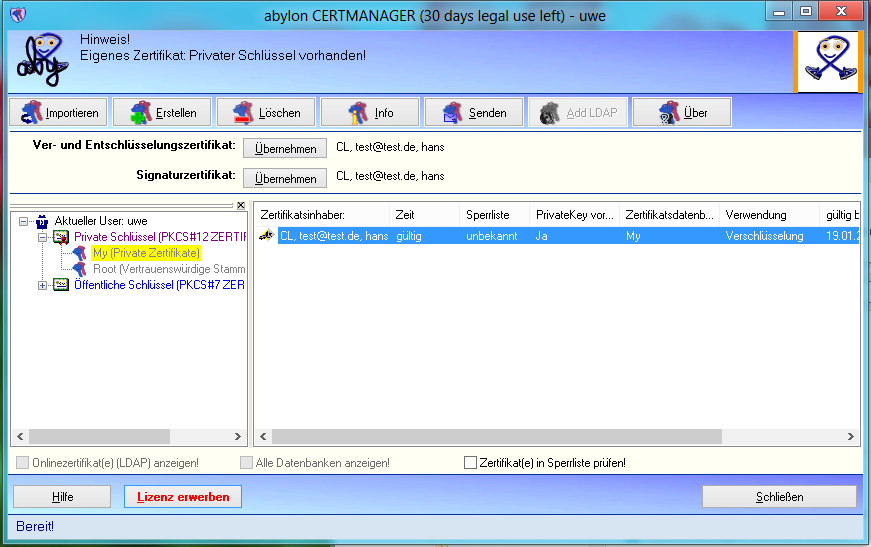
Dazu muss nur der abylon Zertifikatsmanager geöffnet und unter Signaturzertifikat ein passendes Zertifikat ausgewählt werden.

Am Montag 30.03.2015 habe ich ab Ihrer Webseite folgendes Ihrer Produkte gekauft und installiert:
abylon BASIC 12.90.2 (gemäss SW) 12.90.1 gemäss Webseite.
Heute Samstag 19.09.2015 habe ich dieses Produkt updatet auf:
abylon BASIC 14.00.02.1 (gemäss SW) 14.00.1 gemäss Webseite.
Ich konnte die neue Version dann nicht aktivieren. So habe ich diese deinstalliert und neu installiert. Leider kann ich diese immer noch nicht aktivieren.
Die About-Info des Programms zeigt ein mögliches Problem an:
About abylon BASIC Version 14.00.02.1
-------------------------------------
Firma abylonsoft, Seibersbach (Germany)
(Securitysoftware, technical Support and Development)
Dr. Thomas Klabunde and Dipl. Ing. Uwe Velten
(c) 2001-2014 by abylonsoft
Lcensed for: XXXXXX
License Code: undefined
Lcensed since: 31.03.2015 13:13:54
Ich meine die Angabe bei "License Code" und "Licensed since". Die neue Lizenz würde ja erst ab heute gelten.
Wenn ich meinen Namen eingebe, kann ich dies nur in Grossbuchstaben tun. So ist dieser nicht so geschreibeen, wie ab der Mail von Ihnen, in der Gross- und Kleinbuchstaben verwendet werden.
Den Code habe ich per Copy+Past und auch per sehr genauem Ablesen und Eintippen eingegeben.
Alles führt nicht zum Ziel. Ach ja, ich habe auch den alten Code vom März ausprobiert - der funktioniert natürlich auch nicht.
Vielleicht liegt's auch daran, dass die Software selbst eine aktuellere Version ausgiebt, als die Webseite?
Ich hoffe, Sie können mir helfen. Ich habe noch eine Frage: Bin ich zeitlich limitiert, bis wann ich die Software
installiere? Ich bin gerade daran, meinen Notebook neu aufzusetzen und werde eine Zeit benötigen, bis ich bei diesem die Ihre Software auch installieren werden (kann gut und gerne mehr als ein Monat dauern).
Danke für Ihre Hilfe.
Freundliche Grüsse
-Urs-
Hallo,
vielen Dank für das Update unserer Software.
Die heute zugeschickten Registrationsdaten sind ohne zeitliche Begrenzung für unsere Software abylon BASIC mit der Hauptversionsnummer 14 gültig. Damit sind auch kleine Updates (Hauptversionsnummer bleibt gleich) kostenfrei. Sie können also jederzeit die Software neu installieren und die Registrierungsdaten eingeben. Bitte sichern Sie sich hierzu das Setup von unserer Software abylon BASIC.
Unter dem Tutorial haben wir einige Tipps zur Registrierung und das Update zusammen gefasst.
Übrigens unterscheidet unsere Registrierung nicht zwischen Klein- und Großschreibung!
Aufgrund der Anzeige aus dem Über-Dialog gehen wir davon aus, dass die Registrierung fehlgeschlagen ist. Für die Registrierung sind unbedingt Admin-Rechte erforderlich. In der Regel wechselt die Software vorher zum Admin-Modus.
Sie schreiben nicht, dass nach der Eingabe der Registrierungsdaten KEINE Fehlermeldung angezeigt wurde. Daher vermuten wir, dass evtl. eine Sicherheitssoftware die Registrierung verhindert. Unser Vorschlag:
Bitte nutzen Sie für allgemeine Kommentare unser Kommentar-Formular!