
Seite teilen: || Newsletter: Anmelden Abmelden
Zugriffschutz für Ihre Daten durch automatische Verschlüsselung
Wenn das Cryptdrive neu und noch nicht formatiert ist, dann kann es unter Win 8 (64-bit) vorkommen, dass der Vorgang nach der Passwortanforderung nicht fortfährt.
Zur Abhilfe muss das Cryptdrive mit Admin-Rechten gestartet und dann zunächst formatiert werden!
Startmenu->Ausführen->cmd.exe) folgenden Befehl eingeben: net share X=X: /grant:jeder,full wobei X Ihr Laufwerksbuchstabe des Cryptdrives ist. Anschließend geben Sie im Dateiexplorer oben in der Zeile ein: \RECHNERNAME und schauen, ob eine Freigabe mit X angezeigt wird und sie darüber zugreifen können. Startmenu->Ausführen->cmd.exe) folgenden Befehl ein: CHKDSK X: /F, wobei X: ihr Laufwerksbuchstabe vom Cryptdrive ist.BAK besitzen, so muss dieses entfernt werden. "APMDrv00" wir "Cryptdrive_Backup1")"Cryptdrive Verwaltung". Hier können Sie den Eintrag entfernen (Minus Icon), welches neu importiert werden soll. Die folgende Frage sollten Sie mit "Link entfernen" beantworten!"Importieren" (Diskette mit blauem Pfeil) importieren. Wählen Sie die kopierte und umbenannte IMK-Datei aus. HINWEIS Unter keinen Umständen sollte ein bestehendes Cryptdrive neu formatiert werden.
In den Einstellungen können Sie über das entsprechende Icon auch Verknüpfungen auf dem Desktop anlegen lassen.
1. Schlüsseldatei = [Ihre Cryptdrive-Bezeichnung].imk (Größe wenige KB)
2. Containerdatei = [Ihre Cryptdrive-Bezeichnung].img (Größe entspricht der festgelegten Cryptdrive)
INFO: -> Sofern das Cryptdrive in mehrere "Partitials" aufgeteilt wurde, so befinden sich im Verzeichnis mehrere IMG-Dateien mit einer durchlaufenden Nummerierung als 2. Dateierweiterung (z. B. ".img.0")! Diese müssen alle gesichert werden!
3. Konfigurationsdatei [Ihre Cryptdrive-Bezeichnung].ini (Größe wenige KB)
INFO: Dies Datei besteht nur optional aus älteren Cryptdrive-Versionen, sollte bei Vorhandensein aber trotzdem mit gesichert werden!
"Cryptdrive->Verwaltung". In der Tabelle unter Datei wird der Speicherort angegeben.INFO: Die Software legt bei Änderunngen automatisch ein Backup der Schlüsseldatei an. Diese wird im Verzeichnis "C:\Dokumente und Einstellungen\[Ihr Anmeldename]\Anwendungsdaten\apm\Backup" angelegt!
In der Voreinstellung blendet Windows leere Laufwerke auf der Ebene Computer aus. Dies betrifft z. B. auch neue externe Festplatten. Eine Begründung verschließt sich uns zur Zeit.
"Organisieren" den Menüeintrag "Ordner und Suchoptionen" auswählen!"Leer Laufwerke im Ordner Computer ausblenden" deaktivieren.
Getestet unter:
Die genaue Ursache konnten wir bisher noch nicht genau bestimmen. Evtl. liegt es an eine speziell verwendete Adressierung wegen der 2TB Schranke?
Probleme mit Festplatten größer 2 TB sind bei unseren Tests nicht mehr aufgetreten. In den letzten Jahren haben wir mehrere 4TB Festplatte ohne Probleme im Einsatz. Wir verwenden in der Regel Festplatten von HGST (c) für den Dauereinsatz.
Die Fehlermeldung besagt, dass es Probleme mit der Dienst-Kommunikation gibt. Evtl. ist der Dienst nicht gestartet oder wurde von einer Sicherheitssoftware beendet.
Bitte prüfen Sie unter
Start -> Systemsteuerung -> Verwaltung -> Dienste
ob der Dienst apm-SAP control service gestartet ist.
Wenn nicht, manuell starten und das Cryptdrive erneut versuchen zu öffnen.
Sollte es weiterhin Probleme geben, evtl. einmalig abylon
CRYPTDRIVE in den Einstellungen auf der Seite Cryptdrive deaktivieren, Rechner booten, in den Einstellungen wieder aktivieren und nochmals booten.
TIPP: Hilfreich kann es auch sein, temporär den installierten Virenscanner oder sonstige Software für diesen Vorgang zu deaktivieren.
Diese Hinweis rührt daher, dass der Treiber unserer Software nicht offiziell von Microsoft signiert wurde. Dies beeinträchtigt jedoch NICHT die Funktionsweise von abylon CRYPTDRIVE oder schränkt Windows 7 ein. Die Signatur durch Microsoft ist mit sehr hohen Kosten für die Softwareanbieter verbunden. Da wir unsere Software weiterhin zu einem günstigen Preis anbieten möchten, führt leider kein Weg am Testmodus vorbei. Daher ist ein Löschen oder Ausblenden dieses Hinweises von Ihrer Seite leider nicht möglich, wenn Sie unsere Software einsetzen möchten.
A. Neuinstallation
Windows\system32\drivers die Datei APMDrive.sys vorhanden ist. Wenn ja, löschen Sie diese.B. Manuelles Kopieren
ACHTUNG: Nur als allerletzte Option durchführen - kann von Windows als Angriff gewertet werden, wodurch dieser Treiber permanent deaktiviert wird!
Windows\system32\drivers.APMDrive.sys.APMDrive.sys um.HINWEIS: Weiter Ursachen siehe folgende FAQs!
Aufgrund der Rechte kann der Treiberstatus nicht korrekt ermittelt werden. Aus diesem Grund werden die Schalter deaktiviert. Ab der nächsten Version sollte dieses Problem korrigiert sein.
HKEY_CURRENT_USER\Software\abylon\CRYPTDRIVE\Connections\CRYPTDRIVEEingeschränkten User zur Verfügung und importieren die Einträge durch Doppelklick in die Registry.Im Anschluss sind die CRYPTDRIVEs für die Eingeschränkten User verfügbar.
HINWEIS Auf den Ordner und die enthaltenen Dateien müssen alle User Lese- und Schreibrechte besitzen!
Nach dem Öffnen eines CRYPTDRIVE wird dieses direkt in einem eigenen Datei Explorer Fenster angezeigt. Sollte der Rechner zu langsam bzw. zu sehr ausgelastet sein, so erscheint diese Fehlermeldung. Das CRYPTDRIVE wurde jedoch korrekt geöffnet, was Sie im Datei Explorer kontrollieren können.
Das automatische Öffnen in einem eigenen Datei Explorer Fenster kann in den Einstellungen deaktiviert werden. Öffnen Sie dazu die Einstellungen, selektieren auf der Seite
Cryptdrive das entsprechende Laufwerk und drücken den Schalter Bearbeiten. Im Einstellungsdialog können Sie die Option Öffnen im eigenen Explorerfenster deaktivieren.
Diese Meldung tritt in Verbindung mit bestimmten CD-ROM-Treibern, CD-ROM-Brennern, Virenscannern oder vergleichbaren Programmen auf, welche einen fehlerhaften Systemeintrag vornehmen bzw. einen fehlerhaften Treiber installieren. Beim Öffnen des Einstellungsdialoges prüft unsere Software intern die Verfügbarkeit (ONLINE) aller angeschlossenen Geräte. Leider ist durch den fehlerhaften Systemeintrag oder Treiber der erhaltene Rückgabewert nicht korrekt, wodurch sehr vereinzelt diese Meldung angezeigt wird.
Für das Öffnen und Schließen der CRYPTDRIVE-Laufwerke müssen Sie nicht ständig den Einstellungsdialog aufrufen, sondern können hierzu Verknüpfungen aus dem Desktop erstellen. Dazu müssen Sie einmalig den Einstellungsdialog öffnen, das entsprechende CRYPTDRIVE in der Liste selektieren und die rechte Maustaste klicken. In dem angezeigten Menu wählen Sie den Punkt Verknüpfung auf dem Desktop erstellen, womit zwei Verknüpfungen aus dem Desktop erstellt werden. Mit dem grünen Icon wird das CRYPTDRIVE geöffnet und mit dem roten Icon wieder geschlossen.
Seit Version 10 werden die Icons zum Öffnen und Schließen der Cryptdrives automatisch auch im Verzeichnis [Laufwerk]:\Users\[Anmeldename]\Documents\abylonsoft\abylon CRYPTDRIVE angelegt.
*.IMG, *.IMK) und/oder im Netzwerk sind die entsprechenden Lese- und Schreib-Rechte nicht vorhanden! Prüfen Sie hier neben der reinen Dateiberechtigung (NTFS) auch die Schreibberechtigung auf die Netzwerkfreigabe.INFO Generell bei Windows Vista oder unter anderen Betriebssystem bei Benutzern mit eingeschränkten Rechten muss der "SYSTEM User" volle Lese- und Schreibrechte besitzen!
ABHILFE Bitte kontrollieren Sie die Schreib- und Leserechte im Speicherverzeichnis des CRYPTDRIVE und fügen diese entsprechend hinzu! Notfalls ziehen Sie Ihren Administrator hinzu.
ABHILFE Erstellen einer lokalen Kopie des CRYPTDRIVE (*.IMG, *.INI und *.IMK) und Import der lokalen Kopie in den abylon Einstellungen. Das Netzwerk-CRYPTDRIVE sollte auf jeden Fall in mehrere Partitials aufgeteilt werden, sodass die Partitials etwa 1 GB groß sind!
FORMEL: Größe des CRYPTDRIVE in GB = Anzahl der Partitials (z. B. sollte ein CRYPTDRIVE mit einer Größe von 10 GB in ca. 10 Partitials aufgeteilt werden)
ABHILFE Registry-Patch zur manuellen Reaktivierung des Treibers. Nach dem Ausführen der Registry-Datei muss der Rechner neu gestartet werden!
Download des Registry-Patches ohne Gewähr: BUG_CRYPTDRIVE_ACTIVATE.REG
ABHILFE: Wir empfehlen in regelmäßigen Abständen von den CRYPTDRIVEs eine Sicherheitskopie anzulegen! Wenn das CRYPTDRIVE in Partitials aufgeteilt wird, dann ist auch bei großen Laufwerken eine Sicherung auf z. B. DVD möglich.
"E:" auf "F". In diesem Fall findet die Software das angelegte CRYPTDRIVE nicht mehr, gibt die Fehlermeldung aus und fordert ein neues Passwort an. Überprüfen Sie im Datei Explorer und Einstellungsdialog ob die Pfadangaben übereinstimmen. Falls nicht, können Sie wie folgt vorgehen:Seit Version 10 scannt unserer Software abylon CRYPTDRIVE alle vorhandenen Laufwerke nach dem Cryptdrive. Sollte also das Laufwerk nicht an der gespeicherten Stelle zu finden sein, so wird auch auf allen weiteren Laufwerken danach gesucht.
Führen Sie den Befehl CHKDSK [Ihr USB-Laufwerk:] /F in dem DOS-Eingabefenster aus. Das DOS-Fenster wird unter STARTMENU -> AUSFÜHREN mit CMD.EXE geöffnet. Diese Funktion prüft das Laufwerk auf Fehler, welches das Problem jedoch nicht generell behebt.
Vor allem bei der Formatierung des Laufwerkes über das Netzwerk können Probleme auftreten!
Aufteilen des CRYPTDRIVE in Partitials: Die Anzahl der Partitials gibt an, in wie viele Teile die Datei aufgeteilt wird, in der die verschlüsselten Daten gespeichert werden. Dazu müssen Sie ein neues CRYPTDRIVE anlegen, wobei im Einstellungsdialog die Anzahl der Partitials festlegt werden. Dabei sollten Sie so viele Partitials wählen, dass diese maximal 2 GB groß sind.
FORMEL: Größe des CRYPTDRIVE in GB / 2 = Anzahl der Partitials
(z. B. sollte ein CRYPTDRIVE mit einer Größe von 10 GB in mind. 5 Partitials aufgeteilt werden)
Lokal Erstellen und Kopieren: Alternativ können Sie das CRYPTDRIVE auch lokal auf Ihrem Client erstellen. Danach müssen Sie nur die kompletten Dateien (*.IMG, *.IMK und *.INI) auf den Server kopieren und von dort das CRYPTDRIVE importieren!
Explorer -> rechte Maustaste -> Eigenschaften) und beenden diesen für dieses Laufwerk. Dies reduziert die Zugriffe und optimiert die Performance.HINWEIS Wir testen unsere Software auf allen möglichen Systemen. Leider können wir aufgrund der Vielzahl von unterschiedlichen Hard- und Software nicht alle Wechselwirklungen ausschließen.
Diese Fehlermeldung besagt, dass möglicherweise nur die Schlüsseldatei beschädigt ist und evtl. die Daten noch zu retten sind.
"Dokumente und Einstellungen\[ANWENDER]\apm\Backup" und suchen entsprechend das automatisch erstellte BACKUP von der IMK - Datei und kopieren dieses in das Verzeichnis, wo die gleichnamigen IMG-Dateien stehen.STARTMENÜ->Ausführen->CMD.EXE und geben auf den betroffenen Laufwerk (wo die IMG-Dateien gespeichert sind) den BEFEHL
CHKDSK /F ein um die Festplatte zu prüfen und ggf. zu reparieren (evtl. ist dazu ein Neustart nötig).HINWEIS Auch von verschlüsselten Laufwerken sollte in regelmäßigen Abständen ein Backup erstellt werden. Durch die einzelnen Partitials lassen sich beispielsweise die Dateien auch auf einer oder mehreren DVD's sichern.
Das Problem mit der Systemwiederherstellung ist KEIN spezieller abylon CRYPTDRIVE Fehler. Es kann bei allen virtuell eingerichteten Laufwerken auftreten, die nicht immer oder nicht real vorhanden sind. Dazu zählt das abylon CRYPTDRIVE genauso wie Wechselmedien (z. B. USB-Sticks).
Das Betriebssystem legt einen Speicherbereich für die Systemwiederherstellungspunkte aller Festplatten fest. Kommen jedoch virtuellen oder externe Laufwerke hinzu, so reicht der ursprünglich dafür eingerichtete Speicherplatz nicht mehr aus und es kann zu dieser Fehlermeldung kommen.
Interne Tests haben gezeigt, dass die Systemwiederherstellung höchstwahrscheinlich nur für das CRYPTDRIVE und nicht dauerhaft und für alle Laufwerke geschlossen wird. Aus diesem Grund sollten keine Probleme für die Stabilität und Sicherheit Ihres Systems bestehen.
Siehe auch Artikel von Microsoft! >> Wiederherstellungspunkte der Systemwiederherstellung fehlen oder wurden gelöscht
Zum gleichzeitigen Zugriff mehrerer Anwender auf ein verschlüsseltes abylon CRYPTDRVE ist eine Installation der Software auf einem Server notwendig. Dort werden die verschlüsselten Laufwerke angelegt und nach deren Öffnen einmalig die Berechtigungen (NTFS-System) vergeben. Siehe hierzu auch die Anleitung für spezielle Freigaben.
Nach jedem Hochfahren der Servers müssen die verschlüsselten Laufwerke geöffnet werden. Eine Automatisierung dieses Vorgangs erfolgt durch das Anlegen einer Batch-Datei im Autostart. Nun kann der gleichzeitige Zugriff der einzelnen Anwender über das Netzwerk erfolgen. Die Ver- und Entschlüsselung der Daten wird auf dem Server durchgeführt, sodass die Übertragung der Dateien über das Netzwerk unverschlüsselt erfolgt.
HINWEIS Bei einer Installation des abylon CRYPTDRVE auf den Client und nur der Speicherung der Laufwerke auf dem Server, erfolgt die Übertragung der Dateien übers Netzwerk verschlüsselt. Jedoch ist bei diesem Einsatz KEIN gleichzeitiger Zugriff mehrerer Anwender auf ein verschlüsseltes Laufwerk möglich. Eine Kombination beider Einsatzmöglichkeiten ist NICHT möglich.
Für den gleichzeitigen Zugriff mehrerer Anwender auf die gleiche Datenbasis sollten Sie sich auch unsere softwareprodukte abylon SHAREDDRIVE und abylon CRYPT in the BOX ansehen.
Zu diesem Zweck müssen Sie eine Batch-Datei (z. B. startdrive.bat) erstellen und in den Autostart von Windows legen.
@echo off
"C:\Programme\abylonsoft\abylon\APMPCaller.EXE" "Drive1" /MOUNT
net share "Freigabeordner"="M:\Verzeichnis1"
net share m$ /delet
M:\Programme\Grafik.exe
@echo on
2. Zeile = Automatisches Öffnen des CRYPTDRIVES mit dem Namen "Drive1"
3. Zeile = Einrichten der Freigabe von Verzeichnis 1
4. Zeile = Entfernt die administrative Freigabe auf Laufwerk "M"
5. Zeile = Automatisches Starten des Programms "Grafik.exe"
Die NTFS-Sicherheitseinstellungen können wie gewohnt einmalig im Datei Explorer über die rechte Maustaste Einstellungen -> Sicherheitseinstellungen zugewiesen werden!
HINWEIS Für eine Funktionsdefinition und weitere administrative Möglichkeiten geben Sie in Start -> CMD
net share /?, net use /?, net view /? sowie net user /? ein oder lesen die entsprechende Windowsdokumentration!
Laufwerk im Datei Explorer selektieren -> rechte Maustaste -> Eigenschaften -> Allgemein -> "Laufwerk für die schnelle Dateisuche indizieren" -> DEAKTIVIEREN)HINWEIS Sie sollten vor dem Herunterfahren möglichst immer alle Laufwerke schließen, um einen evtl. Datenverlust durch geöffnete Dateien vorzubeugen!
Sollte Sie das virtuelle Laufwerk im Datei Explorer freigegeben haben, so können die entsprechenden Berechtigten auf dieses Laufwerk zugreifen, auch wenn Sie abgemeldet sind. So muss der Besitzer des Laufwerks nicht ständig angemeldet sein, um beispielsweise Daten auf einem verschlüsselten virtuellen Laufwerk zur Verfügung zu stellen.
Um den Zugriff zu verhindern, brauchen Sie vor dem Abmelden die virtuellen Laufwerke nur schließen.
Leider können mit dem im Betriebssystem integrierte Defragmentierer keine virtuellen Laufwerke ausgewählt und aufgeräumt werden. Sie können dazu jedoch fast jedes Defragmentierungstool verwenden, wie beispielsweise Diskeeper (www.diskeeper.de) oder O&O Defrag (www.oo-software.com).
Um sicher zu stellen, das vom Betriebssystem beim Herunterfahren der komplette Cache gespeichert wird, sollten vorher alle geöffneten virtuellen Laufwerke geschlossen werden. Im Normalfall führt ein geöffnetes virtuelles Laufwerk beim Herunterfahren jedoch zu keinem Fehler.
Dieser Fehler kann beim Öffnen eines alten Laufwerks mit der neuen Version von abylon CRYPTDRIVE auftreten. Er ist nicht tragisch und lässt sich ganz einfach mit dem folgenden Befehl beheben.
Start -> Ausführen den Befehl CMD ein.chkdsk L: /F /R ein und drücken die Enter-Taste (Achtung: Ersetzen Sie L: durch den Laufwerksbuchstaben Ihres virtuellen Laufwerkes)Dieser Fehler tritt auf, wenn der Treiber (apmdrive.sys in
Windowsverzeichnis/system32/drivers) nicht gefunden bzw. nicht geladen wurde. Zunächst sollten Sie Ihren Rechner einfach booten und die Operation erneut versuchen. Sollte es noch immer nicht funktionieren, so rufen Sie APMSetup.EXE einmal zum Deaktivieren und direkt danach APMSetup.EXE zum Aktivieren auf und booten Ihren Rechner. Nun sollte es funktionieren. Sofern die Datei APMDrive.SYS noch immer im Windowstreiberverzeichnis nicht eingetragen ist, kann es sich um ein Rechteproblem handeln (Sie haben ggf. kein Recht Dateien dorthin zu kopieren. Bitte kontaktieren Sie in diesem Fall Ihren Systemadministrator.
Beim Einrichten des virtuellen Laufwerkes wird eine Image-Datei in der Größe des Laufwerks angelegt, wobei die Image-Datei entsprechend der gewählten Anzahl der Partials aufgesplittert sein kann. In diesem Image (Container) werden alle Dateien verschlüsselt gespeichert. Die Zugriffsberechtigungen können über Zertifikate geregelt werden.
Beim Datenlaufwerk wird jede Datei in einer fortlaufend nummerierten und verschlüsselten Image-Datei gespeichert. Die Zugriffsberechtigungen können ebenfalls über Zertifikate geregelt werden.
Schauen Sie sich hierzu auch unseren Anleitungen zum Vergleich von Verschlüsselungssoftware an!
Beim Anlegen des virtuellen Laufwerks können Sie die entsprechende Image-Datei direkt auf einem anderen Rechner (z. B. Server) ablegen. Dazu geben Sie im entsprechenden Feld den Pfad mit UNC-Namen des Rechners an (\SERVER\PFAD\XXX.IMG). Alternativ können Sie auch jedes Verzeichnis im Netzwerk über das Button ... auswählen. Über dieses Button können jederzeit bereits angelegte virtuelle Laufwerke verschoben werden.
Wollen Sie auf ein virtuelles Laufwerk erstmalig zugreifen, welches bereits auf dem Server angelegt wurde, so importieren Sie einfach die entsprechende Image-Datei. Nach dem Drücken des Button Importieren öffnet sich ein Dialog zum Selektieren einer IMK-Datei (oder INI), welche alle Informationen über das virtuelle Laufwerk und die Image-Dateien enthält. Diese kann in jedem Ordner im Netzwerk liegen. Jeder Anwender, der die entsprechende Software auf seinen Rechner installiert hat, kann diese Imagedatei importieren und mit dem passenden Schlüssel öffnen.
Es kann unter gewissen Umständen Probleme mit dem virtuellen Laufwerk geben, wenn die Eigenschaften Komprimiert und / oder Verschlüsselt aktiviert wurden.
Um einen fehlerfreien Betrieb zu gewährleisten, deaktivieren Sie diese Eigenschaften!
Dieser Fehler kann beispielsweise auftreten, wenn das Laufwerk von einem Administrator angelegt wurde und Sie nur ein Benutzer oder Hauptbenutzer sind. In diesem Fall besitzen Sie höchstwahrscheinlich nicht die entsprechenden Rechte zum Lesen, Schreiben oder Ändern für die Dateien des CRYPDRIVE. Der Administrator muss für den Ordner, unter Eigenschaften -> Sicherheitseinstellungen die entsprechenden Rechte vergeben. Natürlich muss das Verzeichnis auch für alle Anwender freigegeben sein.
Informationen zur Passwortverwendung und zugehöriger Sicherheitsfragen.
Dazu wurde ab Version 19.10.1 und 2020.1 programmatisch ein Maus-Klickevent eingefügt. Sollte es hiermit Probleme geben so kann dies über die Registry ein oder ausgeschaltet werden. Dazu unter HKEY_LOCAL_MACHINE\SOFTWARE\abylon\[PROGRANNNAME, z.B. ENTERPRISE]\FLAGS den Wert FWACTIVATEWINDOW von YES auf NO setzen.
Nach der Passworteingabe zeigt die Software die Meldung "Das eingegebene Passwort ist falsch bzw. die Schlüsseldatei (Zertifikat) gehört nicht zu diesem Objekt!" an. Woran liegt dies?
Bitte prüfen Sie zunächst, ob dass Passwort wirklich korrekt eingegeben wurde oder sich nicht vielleicht das Tastaturlayout geändert hat.
Eine andere Möglichkeit besteht darin, dass der Passwort-Scrambler gewisse Sonderzeichen in andere Zeichen umwandelt. Aus diesem Grund ist es in solchen Fällen notwendig, entsprechend der Anlage des verschlüsselten Elements den Passwort-Scrambler zu aktivieren oder deaktivieren. D. h., wenn bei der Verschlüsselung der Passwort-Scrambler aktiviert war, so muss dieser auch bei der Entschlüsselung aktiviert sein.
Der Passwort-Scrambler muss auf jeden Fall deaktiviert sein, wenn ein Passwort oder die SecureID über Kopieren und Einfügen (Copy&Paste) ins Passwortfeld eintragen werden. Andernfalls erkennt das Programm keine Tastatureingabe und das Passwortfeld bleibt sozusagen leer.
Bei der SecureID handelt es sich um ein so genanntes Notfallpasswort. Dieses kann bei Defekt oder Verlust der Chipkarte oder USB-Stick alternativ für die Entschlüsselung eingegeben werden.
Die Ermittlung der SecureID erfolgt während der Verschlüsselung auf der Seite 'Schlüsselverwaltung->SYMM-System'.
Die SecureID ist für jedes verschlüsseltes Objekt (abylon KEYSAFE, abylon CRYPTDRIVE, abylon BASIC, abylon SHAREDDRIVE) identisch und baut sich wie folgt auf:
# + 32 Zeichen + . + 32 Zeichen + #
(Zeichen nur Zahlen 0-9 oder Buchstaben A-F; z. B. #A54E1CB23F31464AC3B7D65F4557C1D1D. 50F4B4A9EC30705944EB12870284C419#
HINWEIS
- Ab Version 8.3 können sowohl Groß- als auch Kleinbuchstaben eingegeben werden. Bei älteren Versionen ist die Eingabe Case-Sensitive.
- Zur Eingabe sollte der PasswortScrambler deaktiviert werden!
- Die SecureID sollte an einem sicheren Ort aufbewahrt werden!
- Die SecureIDs sind für Verschlüsselung und Windows-Anmeldung unterschiedlich.
Unter einem "Brute Force Angriff" versteht man das Ausprobieren aller möglichen Zeichenkombinationen von Passwörtern. Zum Beispiel beginnt der Prozess mit 00000001 und geht dann mit 00000002, 00000003, 00000004... weiter. Ein Passwort, das nur 4 Stellen hat und nur aus Zahlen besteht, kann leicht innerhalb wenigen Sekunden "geknackt" werden. Ein gutes Passwort sollte aus mindestens 12 Zeichen mit Kleinbuchstaben, Großbuchstaben, Zahlen und Sonderzeichen besteht. Zudem sollten keine Wörter aus Wörterbüchern, Namen oder einschlägigen Passwort-Datenbanken verwendet werden. Wer diese Regeln berücksichtigt, kann sicher sein, dass eine wirtschaftliche Entschlüsselung der geschützten Daten in absehbarer Zeit nicht möglich ist.
Es ist leider / zum Glück nicht möglich, geschützte Daten ohne das zugehörige Passwort zu öffnen. D.h., die Software von abylonsoft bietet weder eine Hintertür noch einen sogenannten "Generalschlüssel". Wenn Sie also ihr Passwort verloren haben, kommen Sie nicht mehr an ihre gespeicherten Daten dran.
Sie sollten sich die verwendeten Passwörter gut merken und evt. an einer geheimen Stelle aufschreiben. Dies sollte aber nicht auf der Festplatte oder in der nähe des Computers sein. Alternativ bieten so-genannte Passwortmanager (wie z. B. abylon KEYSAFE) die Möglichkeit die unterschiedlichen Passwörter in einer gesicherten Datenbank zu hinterlegen. In diesem Fall müssen Sie sich nur noch ein Passwort merk
Ein unsicheres Passwort ist immer ein Geburtsdatum, eine Nickname, eine Name prinzipiell oder irgend ein anderes Wort, welches häufig gebraucht wird, oder welches im Lexikon steht.
Ein sicheres Passwort ist ein Passwort, das aus verschiedenen zufälligen Zeichen besteht, z.B. myz<_/k)),%06YLbcw3pU. Es besteht aus Sonderzeichen ( ! »§$%&/()==?´*?+#´\ß^.;:_@<>|{[]}), Zahlen (1234567890), Großbuchstaben (QWERTZUIOPÜÄÖLKJHGFDSAYXCVBNM) und Kleinbuchstaben (qwertzuiopüäölkjhgfdsayxcvbnm).
Sollten Sie sich ein solches Passwort nicht merken können, so können Sie auf einen Trick zurückgreifen. Zwar ist das Passwort dann nicht so sicher, wie das vorherige, jedoch immer noch um einiges sicherer wie ?Otto? oder ?Müller?. Und so funktioniert es. Denken Sie sich einen langen Satz aus, den Sie sich leicht merken können, wie z.B. : Ich wohne in der Musterstadt 134b. Meine Telefonnummer ist 123456789. Nun nehmen Sie von diesem Satz einfach die ersten Buchstaben / Zeichen. In diesem Fall wäre das? IwidM1.Mti1.?. Sie sollten aber darauf achten, dass wenigsten einige Zahlen und Sonderzeichen in dem Satz vorhanden sind. Zudem müssen Sie auf Groß- und Kleinschreibung achten.
Um ein wirklich sicheres Passwort zu erzeugen, sollten Sie den integrierten Passwortgenerator benutzen. Sie finden ihn beispielsweise im abylon KEYSAFE.
Fragen und Antworten zur Installation der Softwareprodukte von abylonsoft.
In der Regel kann bei der Software von abylonsoft die neue Version über die alte Version installiert werden. Dies ist auch der Fall, wenn das Setup im Vorfeld fragt und die Deinstallation-Option anbietet. Sollte eine Überinstallation aus irgendwelche Gründen nicht möglich sein, so werden Sie beim Installieren darauf hingewiesene. In diesem Fall wird auch keine andere Option angeboten.
Ja, denn bei der Installation muss die Software einige Einstellungen vornehmen, wozu nur der Administrator Rechte besitzt. Also melden Sie sich für die Installation als Administrator an oder wenden Sie sich an Ihren zuständigen Administrator.
Mögliche Fehlerursache:
Updates in der gleichen Hauptversionsnummer sind kostenlos. Für Updates auf die nächste Hauptversionsnummer fällt eine Updategebühr am. Gerne können Sie bei Fragen oder Problemen mit uns in Kontakt treten.
Dies liegt daran, dass Windows bei einem neuen User zunächst die Registry erstellen und Einträge vornehmen. Da unsere Software ebenfalls Registry-Einträge vornehmen muss, ist für den einwandfreien Betrieb ein Betriebssystem-Neustart erforderlich.
Sofern dieser Fehler auftritt, sollten Sie das Setup manuell auf der Download-Seite herunterladen und installieren. Alle Einstellungen der Vorgängerversion werden dabei übernommen.
Allgemeine Fragen und Antworten zur Software von abylonsoft.
Je nachdem ob unsere Anwendung mit oder ohne Adminrechten geöffnet wurde, besitzt die Software für gewisse Verzeichnisse wie dem Stammordner des Anwenders oder die Eigenen Dateien nicht die Zugriffsrechte. Dies ruft die oben angegebene Fehlermeldung hervor und liegt an der Rechte-Richtlinien von Windows. Als Abhilfe könnten die NTFS-Berechtigungen angepasst werden, beispielsweise im Anwenderverzeichnis die Rechte für Administratoren hinzufügen.
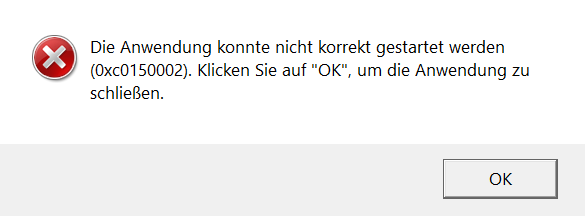
Wir mussten leider feststellen, dass Microsoft seit dem Ende des Windows 7 Support irgend etwas geändert hat. Seit diesem Zeitpunkt scheint es notwendig zu sein, einen sogenannten Redist-Pack von Microsoft Visual Studio zu installieren. Das was bisher nicht notwendig, jetzt aber scheinbar unbedingt erforderlich. Bitte laden Sie den enstrechenden Redist-Pack von Microsoft Visual Studio 2008 herunter und installieren diesen.
Alternativ nutzen Sie bitte unser Kontakt-Formular für weitere Informationen! Geben Sie dabei die Softwareversion und das Betriebssystem an.
Ab Version 19.1 oder 2020.1 wird der passende Redist-Pack mit dem Setup ausgeliefert.
Zunächst einmal benötigen passive RFID-Token (Chipkarte oder Schlüsselanhänger) ein Magnetfeld oder hochfrequente Radiowelle, um mit Energie versorgt zu werden. Dies übernimmt in der Regel der RFID-Kartenleser. Durch leichte Magnet- oder Radiofelder ist die Datenintegrität auf dem RFID-Token nicht gefährdet. Es ist nicht mit einer Löschung der Daten zu rechnen, beispielsweise durch ein Handy, einen Magneten oder Monitor. Ein elektromagnetische Störquelle kann jedoch zu einer Beeinträchtigung der Lese-Zuverlässigkeit führen.
Eine Aufbewahrung des RFID-Token in derselben Hosentasche wie das Handy ist problemlos. Um den Leseprozess nicht zu stören, sollte der RFID-Kartenleser möglichst weit von elektromagnetischen Quellen entfernt aufgestellt werden! In einer Mikrowelle ist dagegen mit einer Zerstörung des RFID-Token zu rechnen.
Die Tray-Icons befinden sich neben der Uhr in der Task-Leiste und können wie in der folgenden Anleitung aktiviert und deaktiviert werden.
Aufgrund von Fehlern im Betriebssystem bzw. anderer Software, sowie der Vielgestaltigkeit der zum Einsatz kommenden Hardware müssen scheinbar auftretende Fehler und / oder Unregelmäßigkeiten in der Software von abylonsoft nicht unbedingt auch in dieser Software begründet sein.
D. h. die Wechselwirkungen zwischen unserer Software und Software / Hardware anderer Hersteller sind so vielschichtig, das diese nicht in allen Fällen von uns berücksichtigt werden können. Häufig treten auch Fehler / Mängel in anderer Software (z. B. dem Betriebssystem) auf, die nur in Kombination mit unserer Software wirksam werden.
Diese Fehler zeigen sich in der Regel in einer allgemeinen Schutzverletzung oder einem Systemabsturz. Aus diesen Gründen unterziehen wir unsere Software vor der Veröffentlichung einem sehr ausgiebigen Test, um die Probleme und Fehler auf ein Minimum zu reduzieren.
Sollten Sie dennoch auf einen direkten Fehler in unserer Software aufmerksam werden, so werden wir dies so schnell wie möglich beheben. Damit wir den Fehler / das Problem nachvollziehen können, sollten Sie uns alle Einzelheiten mitteilen:
Bitte verwenden Sie hierzu unser Supportformular!
Weiteres siehe AGB's
Fragen und Antworten bei Kompatibilitätsproblem unserer Softwareprodukte mit spezieller Hardware.
Microsoft hat die automatische Installation des Framework .NET 3.5 unter Windows 10 deaktiviert. Dadurch kommt es bei der Ausführung der .NET 3.5-Versionen von abylonsoft zu Abstürzen und Schutzverletzungen.
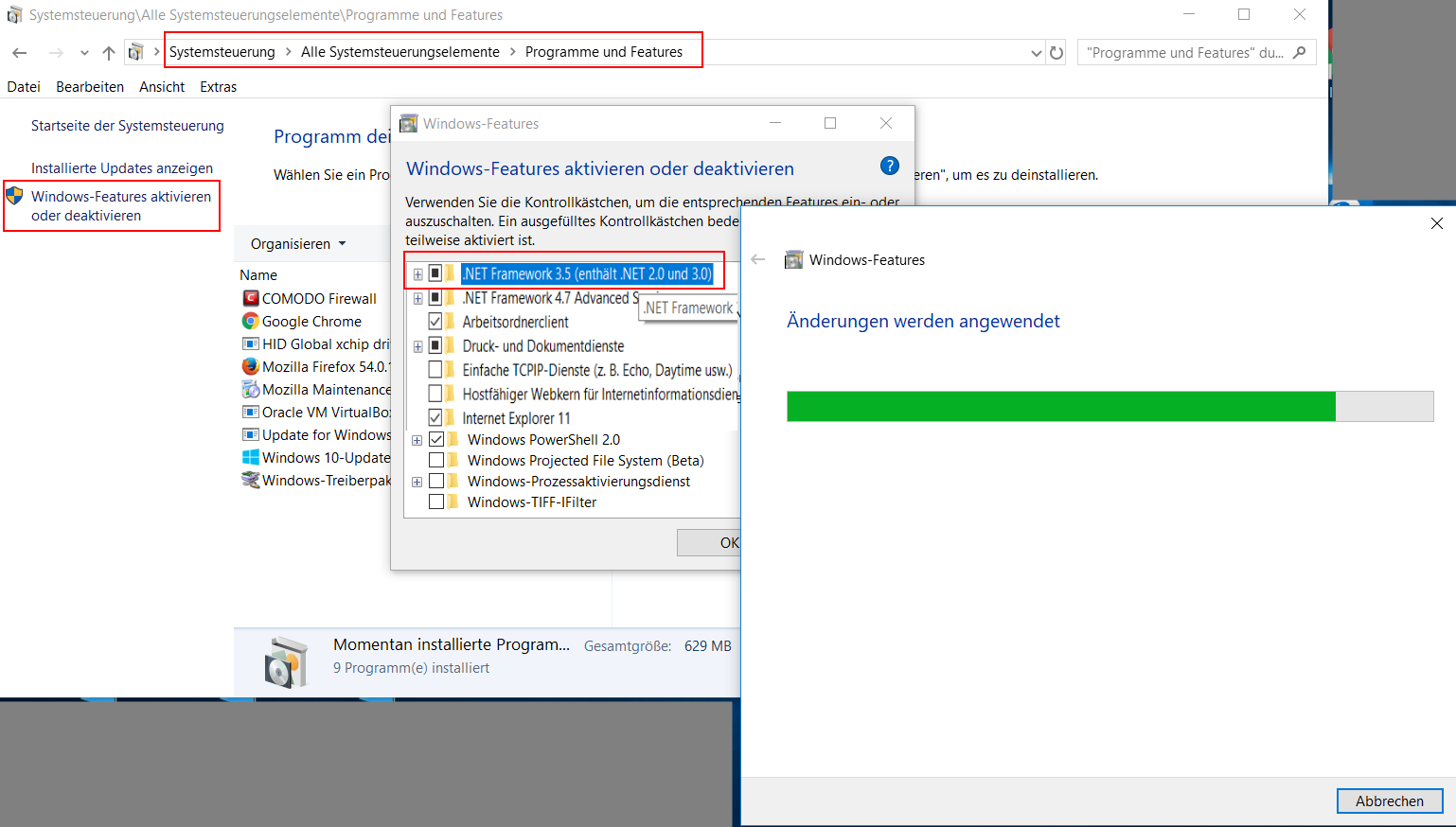
Wie im Bildschirmfoto angezeigt, läßt sich Microsoft .NET 3.5 über die Windows-Features aktivieren:
Im Anschluss sollte die Versionsvariante
Um einen Wechseldatenträger (z. B. USB-Stick) als "Schlüssel" für die Anmeldung und Verschlüsselung oder den mobilen Einsatz (Schalter "Module auf USB-Stick installieren") verwenden zu können, müssen folgende Bedingungen erfüllt sein:
Kartenleser:
Unsere Software unterstützt alle Kartenleser, welche die Standard-Schnittstelle PC/SC anbieten. Zusätzlich muss jedoch darauf geachtet werden, welche Chipkarten der Kartenleser unterstützt werden. Neben den kontaktbehafteten Chipkarten gibt es bei den Funkchipkarten eine große Vielzahl an Anbietern und unterschiedlichen Techniken. Hier sind beispielsweise die unterstützten Frequenzen 125 kHz (Langwelle) und 13,56 MH (Kurzwelle) zu nennen.
Chipkarten:
Unsere Software kann für 30 Tage im vollen Umfang getestet werden. Dieses Angebot sollten Sie unbedingt nutzen. Daneben können Sie sich bei Fragen zur Kompatibilität vertrauensvoll an uns wenden.
Auf unserer Hardware-Seite finden Sie zudem eine Auswahl an kompatiblen Kartenlesern und Chipkarten.
Seite: 1 von 2 Weiter »

kann man diese dateien ohne risiko nach deinstallation von cryptdrive löschen?

Natürlich können diese gelöscht werden.

Ich finde den Account-löschen-Befehl nicht, bitte um Hilfe,
Ich denke, hier sind Sie an der falschen Stelle. Unsere Software lautet abylon CRYPTDRIVE. Dabei handelt es sich um eine Kaufsoftware. Accounts oder Abos bieten wir aktuell NICHT an.

Ich habe 3 virtuelle Laufwerke mit den Namen "Questfire", "Office" und "Backup" angelegt. Wenn ich nun die beiden Laufwerke "Office" und "Backup" zur selben Zeit geöffnet habe und ich das Laufwerk "Office" schließen möchte, schließt sich stattdessen das Laufwerk "Backup". Wenn das Laufwerk "Backup" nicht geöffnet ist und ich das Laufwerk "Office" schließen möchte funktioniert dies.
Hallo,
das Kriterium für das Schließen des Laufwerks ist der Laufwerksbuchstabe. Daher sollten sie noch einmal prüfen, ob diese unterschiedlich sind.
Wenn die CRYPTDRIVEs den gleichen Laufwerksbuchstaben zugewiesen haben, dann erhält das zuerst geöffnete CRYPTDRIVE den zugewiesenen Laufwerksbuchstaben. Das zweite CRYPTDRIVE nimmt den nächsten freien Laufwerksbuchstaben und damit klappt das "Schließen" nicht mehr. Leider ist dieses Vorgehen technisch bedingt.
Also prüfen Sie in den Einstellungen die Laufwerksbuchstaben. Gerändert werden kann dies, indem das CRYPTDRIVE ausgewählt wird und dann das Icon Bearbeiten (Schraubenzieher und Schraubenschlüssel) geklickt wird. Im Einstellungs-Fenster kann per Pulldown-Menü der Laufwerksbuchstabe zugewiesen werden.
Sollte dies nicht weiter helfen, können Sie sich gerne erneut an uns wenden. Sehr hilfreich können dabei entsprechende Screenshots von dem Problem sein.

Mit welchen chipkartenlesern ist die Software kompatibel. Gehen zum Beispiel die in Deutschland verbreiteten Leser cyberjack rfid Standard von Reiner (werden häufig für onlinebanking) verwendet.
Hallo Bernhard,
prinzipiell sollten alle Kartenleser kompatibel sein, wenn diese die üblichen Standards unterstützen. Dies gilt auch für Kartenleser von ReinerSCT. Allerdings haben wir in Zusammenhang mit der Software abylon LOGON häufiger von Problemen gehört. Dies scheint unserer Meinung daran zu liegen, dass gerade im Zusammenhang mit Onlinebanking der Kartenleser für einen zweiten Zugriff gesperrt wird.
Bei der Verschlüsselung mit abylon CRYPTDRIVE sollte dies jedoch wieder anders sein.
Bitte hier jedoch prüfen, ob diese bei Ihnen unter Windows 10 lauffähig ist, weil unser Treiber nicht offiziell von Mircosoft signiert ist.
Für diese Fälle bieten wir die Software zum kostenlosen Download an. Diese kann für 30 Tage im vollem Umfang getestet werden.
Für weitere Fragen stehen wir jederzeit zur Verfügung.

Guten Tag, am 14.08. hat mein altes Notebook den Geist aufgegeben (defekte Grafikkarte) nach dem auslesen der Festplatte steht die Schlüsselverwaltung statt auf der ursprünglich verwendeten Verschlüsselung (SYMM_System mit Passworteingabe, auf HYBRID-System. somit kann das Laufwerk nicht mehr geöffnet werden, da das gültige Zertifikat nicht vorhanden ist. Eine Umstellung aus SYMM-System, lässt das Programm aber nicht zu ??? meine Frage, da meine EXTERNE Festplatte ebenfalls nicht mehr Funktioniert und somit meine BackUp Datei such weg ist … Wie komme ich wieder an die für mich, wichtigen verschlüsselten Dokumente? mit hoffen auf eine schnelle Antwort, sage ich schon mal besten Dank Wolfgang Sch.
Hallo,
sofern es in unserer macht steht, helfen wir selbstverständlich beim Import Ihres Cryptdrive.
Auf diese Seite unter den FAQ-Einträgen:
- Wie spiele ich ein angelegtes Backup zurück?
- Wie finde ich heraus, welche Dateien für ein Backup gesichert werden müssen?
finden Sie hilfreiche Informationen.
Wichtig ist, dass beim Import des Cryptdrive die richtige Schlüsseldatei (imk-Datei) ausgewählt wird. Diese sollte im selben Verzeichnis stehen, wie die Datendatei (img-Datei).
Unsere Software legt im "C:\Users\[AQNMELDENAME]\Documents\abylonsoft\Backup" von der Schlüsseldatei ein Backup an. Diese habe die Dateiendung *.imk.bak. Notfalls auch auf der alten Festplatte nach diesen Dateien suchen.
Zur Info: Bitte legen Sie sich von allen Dateien ein Backup an, bevor Sie damit hantieren. Sofern etwas nicht korrekt gemacht wird, kann immer noch auf das Backup zurück gegriffen werden.
Falls Sie weitere Hilfe benötigen, können Sie sich jederzeit gerne erneut an uns wenden. Bitte geben Sie dabei an, welche Dateien noch vorhanden sind, was sie gemacht haben und welche Meldungen angezeigt wurden.

Guten Tag,
a) muss das virtuelle Laufwerk bei Datensicherung des C-Laufwerkes geöffnet sein?
oder:
b) kann bei geschlossenem virtuellen Laufwerk einfach Laufwerk C gesichert werden, weil das virtuelle Laufwerk Sicht auf Laufwerk C befindet?
Besten Dank für Ihre Antwort.
Freundliche Grüsse
Hallo,
um die Sicherheit Ihrer Daten zu gewähren, sollten Sie von den verschlüsselten Dateien ein Backup anlegen. Dabei sollten die "große" Datendatei mit der Erweiterung "IMG" und die "kleine" Schlüsseldatei mit der Erweiterung "IMK" gesichert werden. Sofern diese Dateien auf Ihrem C-Laufwerk gespeichert sind, reicht das Backup dieses Laufwerks.
Es gibt jedoch 2 Ausnahmen:
1. Wenn Sie zur Sicherung einen Hardwareschlüssel verwenden, sollten Sie sich die SecureID (Notfallpasswort) gut sichern.
2. Wenn Sie zur Sicherung ein Zertifikat verwenden (HYBRID-System), so sollte das Zertifikat ebenfalls gesichert werden.

habe neues cryptdrive angelegt sowie vorhandene importiert, bis zum öffnendialog alles ok, jedoch kommt der ladebalken ca. ein drittel, dann schliesst das fenster, es kommt keinerlei meldung und das drive ist nicht im explorer. anzeigeeinstellungen im explorer sowie im abylon bringen keine änderung. ich verwende Chipkarte und cherry 2000, anmeldung und keysafe klappen bestens. ich weiss nicht weiter
vielen dank
Hallo,
bei uns auf den Rechnern läuft das Cryptdrive wieder einwandfrei. Seit November letzten Jahres bis zur Veröffentlichung der Version 15 hatte unsere Software das von Ihnen beschriebene Problem, allerdings nur unter Win 10 64-bit.
Sie sollten folgendes beachten:
1. Dass die Cryptdrives nicht auf einem koprimierten Laufwerk liegen!
2. Dass die Zugriffsrechte korrekt sind!
3. Dass kein Festplattenfehler vorliegt.
Sie können folgendes probieren:
a. Temporär den Virenscanner deaktivieren und die Aktionen erneut durchführen.
b. 1. Öffnen des Einstellungsdialoges und wechseln in die "Erweiterte Ansicht" (Admin-Rechte).
2. Danach Öffnen eines Cryptdrive und/oder anlegen
Bei weiteren Fragen können Sie sich gerne erneut an uns wenden. Je genauer sie Ihr Problem und die angezeigten Meldungen beschreiben, desto eher können wir helfen.

Sehr geehrte Damen und Herren,
wir bekommen eine Kunden Festplatte zur Datenrettung die scheinbar "CyptDrive" drauf hat (HP ProDesk 400 G1).
Der Kunde hat das Problem das beim Start nach eingeben des Passwortes Windows 7 zwar startet und dann hängen bleibt.
Laut Kunde haben diverse versuche einen Wiederherstellungspunkt zu laden zu nichts geführt.
Haben Sie Software (oder eine Hot-Key?) womit sich die Festplatte nach eingeben des Passwortes komplett decrypten läßt (wie es bei anderen Anbietern auch der Fall ist) ?.
Oder welches Prozedere ist in einem solchen Fall bei Ihrer Software vorgesehen ?
Hallo!
Sollte die Schlüssel- und Conainer-Datei unbeschädigt sein, so kann das verschlüsselte Laufwerk mit unserer Software geöffnet werden. Dazu einfach die Software abylon CRYPTDRIVE installieren. Diese kann 30 Tage kostenlos verwendet werden. Den Donwload-Link zur aktuellen und Vorgängerversionen finden Sie auf unserer Download-Seite.
Sollte die Festplatte einen Hardwaredefekt aufweisen, so kann das Kopieren der Schlüssel- und Conainer-Datei (*.img und *.imk) auf eine neue Festplatte von Vorteil sein.

Sehr geehrte Damen und Herren,
nachdem wir gemeinsam die Installation von CryptDrive mit WIN 8 geklärt haben - und das Programm dann auch erfolgreich lief - habe ich nun, nachdem ich WINDOWS 10 PRO (64 bit) installiert habe, erneut Probleme mit der Nutzung des Programmes.
Ich habe den TESTMODUS mit der ”alten” Datei “...ON.bat” aktiviert, “Leere LW ausblenden” ist deaktiviert, der Virenscanner/Kaspersky war aus und unten rechts erscheint nun auch “TESTMODUS WINDOWS 10 PRO BUILT 10240”.
Dennoch kann ich das neu erstellte (CryptDrive-)Laufwerk nicht formatieren bzw. die Formatierung ist auch nach 1 Stunde Laufzeit immer noch nicht abgeschlossen (es läuft und läuft und läuft).
Gibt es evtl. für WIN 10 andere Dateien, um den Testmodus ein- bzw. aus zu schalten?
Oder haben Sie eine andere Idee, wie ich das Programm zum Laufen bekomme?
Fehlermeldungen bei der Einrichtung des Laufwerks erfolgen übrigens nicht...
Oder gibt es ein neues CryptDrive, was schon für WIN 10 ausgerichtet ist?
Vielen Dank für Ihre Bemühungen und Ihre Hilfe.
Mit freundlichen Grüßen
Achim R.
Hallo Achim,
vielen Dank für Deine Anfrage.
In der Regel sollte die Software abylon CRYPTDRIVE auch unter Windows 10 funktionieren, wenn diese unter Windows 8 lauffähig war. Die Software abylon CRYPTDRIVE 10 wurde Ende 2012 veröffentlicht, also vor dem Release von Windows 10. Aus diesem Grund können wir jedoch keine 100%ige Garantie für die einwandfreie Funktionalität unserer Software übernehmen.
Benötigte Zeit für eine Laufwerksformatierung
Die Formatierung von großen Laufwerken benötigt einige Zeit, weil dabei die komplette Festplatte beschrieben wird. Daher ist die benötigte Zeit abhängig von der Größe und Geschwindigkeit der Festplatte. Bei einer externen Festplatte kommt noch hinzu, ob diese über USB-1, USB-2 oder USB-3 angeschlossen ist. Als Richtwert für 2TB Festplatten kann man im internen Fall von Stunden und beim externen Fall von 1-2 Tagen ausgehen. Allerdings sind dies nur Richtwerte, welche in Abhängigkeit des eingesetzten Systems stark in die eine oder andere Richtung abweichen können.

Hallo,
kann ich mit Ihrer [b]SW Cryptdrive[/b] den kompletten Rechner mit Bootpassword verschlüsseln?
Gruß
Martin
Hallo Martin,
bei der Software abylon CRYPTDRIVE handelt es sich um eine sogenannte [b]Containerlösung[/b], wobei der Container auf der Festplatte abgelegt wird. Durch diese Technologie ist keine Vollverschlüsselung möglich. Zudem unterbindet das [b]Betriebssystem Windows 8.1[/b] und der hardwareseitig explizit benötigte [b]TPM-Chip[/b] die Vollverschlüsselung der Betriebssystemplatte. Nach meinem Kenntnisstand ist dies nur mit der BitLocker-Software von Microsoft möglich.
Da die Entwicklung weiter geht und ich nicht unbedingt auf dem neusten Stand bin, möchte ich an dieser Stelle gerne auf den Blog "Datenspeicherung und Verschlüsselung" mit Infos zum DiskCryptor hinweisen.
Bitte nutzen Sie für allgemeine Kommentare unser Kommentar-Formular!